Как улучшить качество изображения для печати: Сравнение методов увеличения разрешения и размера
В полиграфии качество изображения играет ключевую роль. Чёткие линии, отсутствие пикселизации, правильная передача полутонов — всё это делает печатный результат профессиональным и привлекательным. Однако исходные файлы часто дают сбой: заказчик приносит картинку «из интернета» с разрешением 72 ppi и требует постер на 4 метра. Проблема в том, что для неопытного заказчика низкое качество макета не всегда очевидно на экране монитора. Изображение может выглядеть отлично, но при печати превратиться в размытое или "пиксельное" пятно.
В этой статье мы разберем ключевые понятия, без которых невозможна профессиональная подготовка к печати, и наглядно сравним популярные методы увеличения изображений, чтобы вы точно знали, как добиться наилучшего результата.
Чтобы печатать уверенно, важно понимать: в чём разница между ppi и dpi, что такое растр, какое разрешение требуется для журналов, альбомов или баннеров, а также какие современные методы помогают «подтянуть» слабое изображение.
Мы протестировали различные способы изменения фото и взяли для теста фотографию с разрешением 72 ppi и выяснили, как они влияют на пикселизацию и четкость изображения.
Теоретическая основа: Что нужно знать перед началом работы?
Прежде чем переходить к практике, давайте разберемся в трех китах качественной печати: разрешении, PPI и DPI.
1. Размер изображения vs. Разрешение
- Размеры (Dimensions) — это общее количество пикселей по ширине и высоте изображения. Например, 4000x3000 пикселей. Это абсолютная величина, "сырье", из которого состоит ваша картинка.
- Разрешение (Resolution) — это плотность этих пикселей на физическом носителе. Оно измеряется в PPI (Pixels Per Inch) — пикселях на дюйм. Этот параметр говорит программе и печатному станку, как плотно "упаковать" пиксели изображения на каждом дюйме бумаги.
Представьте, что у вас есть мешок с 12 миллионами песчинок (пикселей). Вы можете рассыпать их тонким слоем на большой площади (низкое разрешение, ~72 PPI) или плотно уложить на маленькой поверхности (высокое разрешение, 300 PPI). Количество "песчинок" не изменилось, но изменилась плотность и, как следствие, четкость получаемого отпечатка.
2. PPI vs. DPI: Вечная путаница
Эти аббревиатуры часто используют как синонимы, но они означают разные вещи.
- PPI (Pixels Per Inch) — характеристика цифрового файла. Это количество пикселей изображения на одном дюйме при печати. Вы управляете этим параметром в Photoshop.
- DPI (Dots Per Inch) — характеристика принтера. Это количество физических точек краски, которые принтер способен нанести на один дюйм бумаги. Современные принтеры могут иметь разрешение от 720 до 2880 DPI и выше, используя несколько точек краски для создания одного цветного пикселя изображения.
Главный вывод: Для качественной печати вам нужен файл с достаточным PPI. О DPI позаботится сам принтер.
3. Золотой стандарт печати: Почему именно 300 PPI?
- Для стандартной полиграфии (визитки, листовки, буклеты): 300 PPI является отраслевым стандартом. Такое разрешение гарантирует высокую четкость и детализацию при просмотре с близкого расстояния.
- Для широкоформатной печати (баннеры, билборды): Требования ниже. Чем дальше зритель находится от изображения, тем менее заметны ему мелкие детали. Для плаката, который будут рассматривать с нескольких метров, может быть достаточно 150 PPI, а для огромного билборда — даже 30-50 PPI.
Профессиональный совет: Всегда создавайте макет в программе (Photoshop, Illustrator) с целевыми параметрами: физический размер 100% (например, 210x297 мм для формата А4), разрешение 300 PPI и цветовой профиль CMYK.
Растр и линиатура (LPI)
Чтобы печатать полутона (например, плавные градиенты в фото), изображение в типографии разбивается на сетку крошечных точек — это растр.
- См. газету: чёрно-белая фотография состоит не из серых пятен, а из множества чёрных точек разной величины. Издалека эти точки сливаются в полутона.
- Линиатура растра (LPI) — сколько таких точечных линий умещается на дюйм.
Примеры:
- Газета → 85 lpi (крупные точки, картинка «зернистая»).
- Журнал → 150–200 lpi.
- Альбом или каталог → 200–300 lpi (максимальная детализация).
⚡ Связь ppi и lpi:
Необходимо, чтобы разрешение файла (ppi) было в 1,5–2 раза выше, чем используемая линиатура.
- 150 lpi требует не менее 225 ppi.
- 200 lpi требует около 300 ppi.
Именно поэтому 300 ppi стал стандартом подготовки файлов к печати.
Практический эксперимент: Увеличиваем изображение для печати
Мы взяли для теста фотографию с характеристиками, типичными для веб-графики:
- Разрешение: 72 PPI
- Физический размер: 1270 x 952,5 мм
На экране монитора без увеличения такое изображение выглядит приемлемо. Но наша задача — подготовить его для печати на баннере размером 4x3 метра, сохранив максимальное качество.
Исходное изображение (72 PPI):
При увеличении масштаба до 100% на экране сразу видна проблема — грубая пикселизация. Детали размыты, четких линий нет. Печатать это в большом формате нельзя.
Настройки разрешения при создании файла в Фотошоп
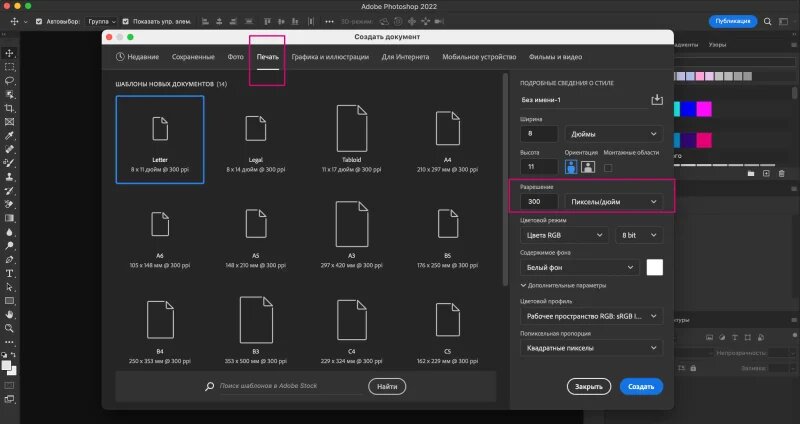
При создании файла для печати в Фотошопе автоматически устанавливается разрешение 300 ppi - это отраслевой стандарт для печати. Рекомендуем придерживаться этого стандарта.
При создании файла для веб графики в Фотошопе автоматически устанавливается разрешение 72 ppi - это достаточно для графики, которая будет использоваться только на экранах, но не для печати.
Разрешение 300 пикселей/дюйм является отраслевым стандартом для высококачественной печати. Это разрешение гарантирует, что ваше изображение будет выглядеть четким и детализированным при печати.
Разрешение 300 пикселей / дюйм идеально подходит для просмотра мелких отпечатков с близкого расстояния, но вы также можете выбрать более низкие разрешения для крупных отпечатков, если они предназначены для просмотра издалека. Например, если вы печатаете рекламный щит или большой плакат, вы можете напечатать его с более низким разрешением без ущерба для качества, потому что высокое разрешение становится менее важным по мере продвижения дальше от изображения.
Метод 1: "Наивное" растягивание размера (Не рекомендуется!)
Действие: В Photoshop мы просто увеличили физические размеры до 4000 x 3000 мм, оставив разрешение 72 PPI и не меняя общее число пикселей.
Результат: Катастрофический. Программа просто "растянула" каждый пиксель, превратив их в большие видимые квадраты. Изображение стало еще более размытым и нечетким.
Вывод: Этот метод подходит только для незначительного увеличения или для печати баннеров, которые будут видны с очень большого расстояния, где детали не важны. В большинстве случаев это худшее решение.
Метод 2: Увеличение разрешения до 300 PPI (Стандартный подход)
Действие: В окне "Размер изображения" в Photoshop мы изменили значение разрешения с 72 до 300 PPI, убедившись, что включена галочка "Ресамплинг" (Resampling).
Что такое ресамплинг? Это процесс, при котором Photoshop не просто перераспределяет существующие пиксели, а создает новые, анализируя соседние. Мы использовали автоматический режим, который чаще всего выбирает алгоритм "Бикубический".
По умолчанию установлен флажок Ресамплинг. Используйте его для настройки размеров изображения. Мы не будем детально рассказывать Вам как меняется качество при использовании разных настроек Ресамплинга. Эту информацию можно найти в интернете на сайте Adobe.
Результат: Значительно лучше. Пикселизация почти исчезла, изображение стало более гладким. Photoshop "додумал" недостающие пиксели, сделав переходы между цветами более плавными. Однако ценой этого стала некоторая потеря резкости — мелкие детали (например, ресницы, текстура кожи) стали более "замыленными".
Вывод: Это рабочий метод для подготовки файла к печати. Он убирает явные пиксели, но может пожертвовать мелкими деталями. Качество напрямую зависит от исходного файла.
Сравним - какое отличие теперь при 72 ppi, при увеличении размера файла и при увеличении разрешения.
Еще одно увеличение размера Х2
После этого мы снова увеличили размер изображения. Качество стало заметно ниже, и пикселизация вернулась, хотя изображение оставалось более четким, чем ранее. Это подчеркивает ограничение стандартных методов: увеличение размера после изменения разрешения приводит к ожидаемому результату, даже при более высоком ppi. Нужно ли нам такое большое изображение для печати? Чрезвычайно редко. Это огромные билборды, которые чаще всего печатаются не в высоком качестве и разрешении, ведь эту разницу никто не заметит.
На примере зрачка глаза девушки с фотографии можно увидеть разницу в деталях и качестве изображения после всех наших действий по сравнению с исходных файлом.
Что ж, можно сделать предварительный вывод - если у вас есть файл в низком разрешении, и вам необходимо напечатать его в хорошем качестве в большем размере - можно использовать инструменты фотошопа, чтобы попробовать подготовить файл для печати. Какой у нас будет результат - безусловно изначально будет зависеть от исходного файла и ожиданий. Имейте ввиду - просто "растянуть файл" до нужного размера - так себе решение, и чаще всего оно приводит только к ухудшению изначально неподготовленного изображения. Мы не рекомендует так делать перед отправкой на печать. Прежде чем направить файл в типографию - откройте его на компьютере - поставьте 100% масштаб и посмотрите насколько качественно оно будет выглядеть, нет ли пикселизации и искажений. А лучше всего - установите параметры или увеличьте его масштаб до требуемого размера и оцените как оно выглядит. Если файл пиксельный - лучше найти исходный или подготовить новый. Можно обратиться к нам - мы постараемся Вам помочь.
Это всего один лишь пример, и современные специалисты - дизайнеры часто используют комплекс инструментов для подготовки к печати. Мы же рекомендуем уже при создании макета устанавливать необходимые 100% размеры , в которых будет печататься файл, разрешение - не менее 300 ppi и цветовой профиль CMYK.
Метод 3: Улучшение с помощью искусственного интеллекта (AI)
Действие: Мы использовали современный AI-инструмент (нейросеть), предназначенный для увеличения изображений, чтобы поднять разрешение и размер файла.
Как это работает? В отличие от ресамплинга, AI не просто интерполирует цвета соседних пикселей. Он анализирует миллионы изображений и пытается восстановить и дорисовать детали так, как они могли бы выглядеть в высоком разрешении.
Результат: Впечатляющий, но с нюансами.
- Плюсы: Изображение стало не только больше, но и значительно четче. AI восстановил детали в глазах, волосах и на коже, которые были утеряны в оригинале. Результат выглядит на порядок профессиональнее, чем после стандартного ресамплинга.
- Минусы ("спорные моменты"): AI может "галлюцинировать" — добавлять детали, которых не было в оригинале, или интерпретировать их по-своему. Иногда это приводит к небольшим артефактам или неестественной текстуре при детальном рассмотрении. Кроме того, размер файла значительно увеличивается.
Смотрите сами результат в нижнем правом углу.
Сравнение результатов на примере
Давайте посмотрим на фрагмент изображения (зрачок глаза) после применения каждого метода:
- Исходник Итоги и рекомендации
- Профилактика лучше лечения: Лучший способ получить качественный отпечаток — использовать изначально качественный исходный файл с высоким разрешением. Всегда старайтесь найти оригинал фото или создавать макет с нуля в разрешении 300 PPI.
- Как быстро проверить свой файл? Прежде чем отправлять макет в типографию, откройте его в программе просмотра и установите масштаб 100%. Если на экране вы видите пиксели, размытие или искажения — на печати они будут еще заметнее.
- Стандартные инструменты Photoshop — ваш необходимый минимум. Увеличение разрешения (ресамплинг) до 300 PPI — обязательный шаг, если у вас нет другого выбора. Это поможет избежать явной пикселизации, хотя и может немного снизить резкость.
- Технологии AI — мощный инструмент в умелых руках. Нейросети способны творить чудеса с изображениями низкого качества, но требуют критического подхода. Они могут значительно улучшить файл для печати, но важно проверять результат на предмет артефактов и неестественных деталей.
Если вы не уверены в качестве своего макета или хотите добиться наилучшего результата, лучше доверить его подготовку профессионалам. Мы всегда готовы помочь с анализом вашего файла, дать рекомендации или взять на себя всю работу по предпечатной подготовке, чтобы итоговый продукт вас только радовал.(72 PPI): Видны грубые квадратные пиксели.
- Метод 1 (Растягивание): Квадратные пиксели стали еще больше. Четкости нет.
- Метод 2 (Ресамплинг до 300 PPI): Пиксели сгладились, но общая картинка стала слегка размытой, потеряв в резкости.
- Метод 3 (AI): Изображение четкое. AI не только убрал пиксели, но и добавил блики и детализацию ресниц, сделав взгляд более "живым".
Периодически мы используем подобные инструменты в работе, чтобы получить нужный результат.
Итог
Сравнение методов показало, что с помощью Фотошопа можно немного улучшить изображение подготовить его к печати. Однако, не следует переусердствовать, ведь можно добиться обратного эффекта и в итоге получиться некачественное изображение, а результат нас не устроит.
Что же касается Нейросетей, они способны создавать и корректировать изображения высокого качества даже при значительном увеличении. Да, могут быть некоторые небольшие искажения при детальном рассмотрении (все зависит от инструмента и методов и целей). Но можно добиться вполне приемлемых результатов, и макет будет готовым для печати в нужном размере.
Стандартные методы имеют свои ограничения: увеличение размера и разрешения по отдельности не всегда приводит к желаемым результатам. AI-технологии открывают новые возможности для печати, но увеличенный размер файла может стать новой задачей для хранения и обработки.
Мы же со своей стороны всегда готовы вам помочь с подготовкой файла, рекомендациями и советами, чтобы результат Вас порадовал.