Старый вариант просмотра изображений из новых выпусков Windows 11 и 10 никуда не девался, его просто отключили разработчики в очередных обновлениях системы. Его легко восстановить, сделав ряд правок в реестре.
Поскольку изменений в разные разделы нужно вносить много, максимально просто это сделать через единый файл реестра REG
Шаг 1. Загрузите скрипт: скачать »
Ссылка ведет на хранилище. Файл безопасен. При желании вы можете ознакомиться с кодом, кликнув правой кнопкой мыши по файлу и выбрав "Изменить" (в Windows 11 сначала нажимаем "Показать дополнительные параметры").
Шаг 2. Запустите скачанный файл.
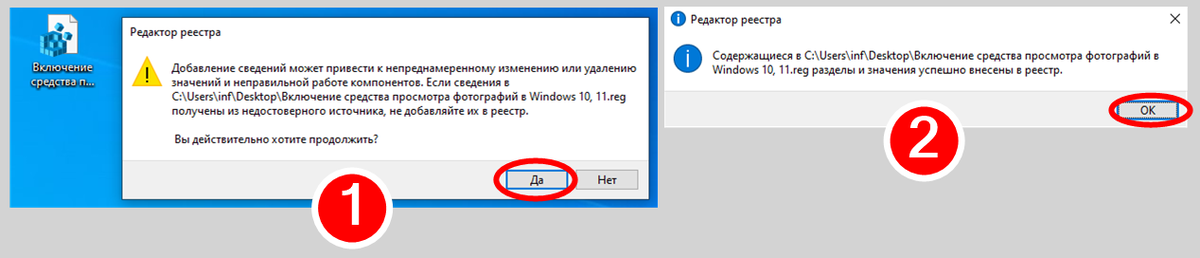
- Если сработает контроль учетных записей, нажмите кнопку "Да" в окне.
- В следующем окне о внесении данных в реестра также согласитесь.
- Дождитесь через несколько секунд уведомления "Содержащиеся разделы и значения успешно внесены в реестр".
Теперь старое приложение просмотра фотографий Windows снова активировано!
Шаг 3. Выберите старое средство просмотра "по умолчанию".
Если вы хотите чтобы старый просмотрщик фотографий, который только что вернули настройкой в Windows открывал теперь любые форматы изображений, то необходимо назначить его в системе стандартным.
Инструкция для Windows 10:
- Для этого кликните правой кнопкой мыши по "Пуск" и в меню выберите пункт "Приложения и возможности".
- Перейдите слева в раздел "Приложения по умолчанию".
- Найдите в списке заголовок "Просмотр фотографий", кликните по стандартному приложению "Фотографии", если оно уже там выбрано, либо по значку "Плюс" (+). И из списка выберите "Просмотр фотографий Windows".
Инструкция для Windows 11:
Здесь проще всего выбирать значение по умолчанию для каждого типа фото. Слишком уж сильно на данный момент усложнен процесс смены программы по умолчанию для просмотра любых картинок.
- Кликните правой кнопкой мыши по нужному изображению, выберите "Открыть с помощью". В дополнительном контекстном меню у вас уже отобразится вариант "Просмотр фотографий Windows". Но если сразу по нему нажать, то текущая картинка откроется в старом просмотрщике, но для остальных снова потребуется проделать те же действия. Поэтому здесь кликаем на "Выбрать другое приложение".
- Выбираем из списка "Просмотр фотографий Windows" и обязательно отмечаем внизу галочкой опцию "Всегда использовать это приложение для открытия JPG файлов ". Вместо JPG, может быть указано иное расширение файла, смотря какой вид изображения открывали.
Если у вас фотографии разных форматов (например, png, bmp, heic, gif и т.д.), то данную процедуру нужно проделать с каждым новым.