Резюме
Хотя обновления Windows необходимы для безопасности и производительности, вы, конечно, не хотите, чтобы они прерывали вашу работу неожиданными перезагрузками. К счастью, вы можете избежать этих принудительных перезагрузок, управляя несколькими настройками обновления Windows.
Установите активные часы
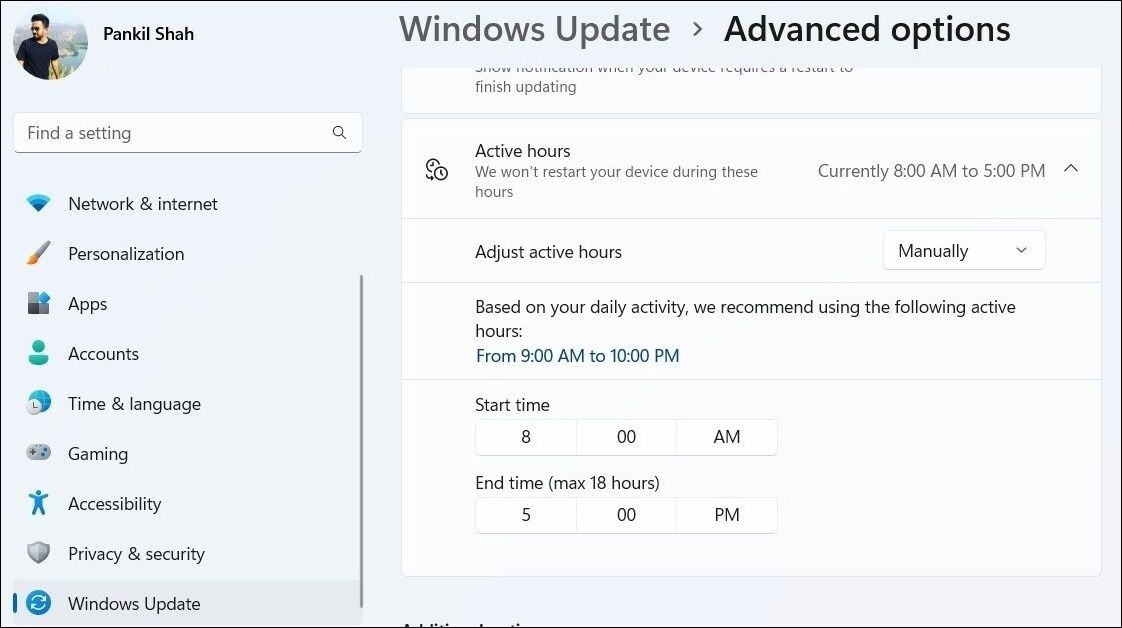
Лучший способ избежать принудительных перезагрузок в неподходящее время — установить активные часы в Windows. Эта функция позволяет вам указать часы, когда вы, как правило, используете компьютер, чтобы Windows не устанавливало обновления в это время.
Чтобы установить активные часы в Windows:
Приостановите обновления и устанавливайте их вручную по вашему усмотрению
Хотя установка активных часов может помочь предотвратить принудительные перезагрузки в определенные моменты, есть ограничение: вы можете выбрать временной интервал длительностью до 18 часов.
Это может быть неудобно, если вам нужно, чтобы компьютер работал постоянно или если у вас нерегулярный график, который не укладывается в фиксированное время.
Если вы хотите полностью контролировать, когда устанавливаются обновления, есть возможность приостановить их. И Windows 10, и Windows 11 позволяют приостанавливать обновления на срок до 35 дней. Это предотвратит принудительные перезагрузки и позволит устанавливать обновления, когда вам будет удобно.
Чтобы приостановить автоматические обновления Windows на вашем ПК:
После приостановки обновлений вы увидите кнопку Возобновить обновления. Нажмите ее, когда будете готовы скачать и установить ожидающие обновления.
Измените настройки групповой политики или редактируйте файлы реестра, чтобы отключить принудительные перезагрузки
Пользователи версий Professional, Education или Enterprise Windows также могут воспользоваться редактором локальной групповой политики, чтобы избежать принудительных перезагрузок. Таким образом, обновления будут устанавливаться только при перезагрузке ПК. Вот что вам нужно сделать:
Если вы не можете воспользоваться вышеописанным способом, потому что ваш ПК работает на Windows Home, вы можете использовать редактор реестра для внесения тех же изменений.
Тем не менее, перед тем как продолжить, убедитесь, что вы создали резервную копию всех файлов реестра, так как неверные изменения могут сделать ваш ПК непригодным для использования. После этого выполните следующие шаги:
При правильных настройках вы сможете контролировать, когда и как обновления устанавливаются на вашем ПК, избегая неудобных принудительных перезагрузок и неожиданных прерываний. Однако не стоит откладывать обновления слишком надолго. Важно поддерживать Windows в актуальном состоянии, так как эти обновления часто содержат критически важные исправления безопасности, патчи ошибок и улучшения производительности.
Если вам понравилась эта статья, подпишитесь, чтобы не пропустить еще много полезных статей!
Вы также можете читать меня в:
- Telegram: https://t.me/gergenshin
- Яндекс Дзен: https://dzen.ru/gergen
- Официальный сайт: https://www-genshin.ru