Быстрые Ссылки
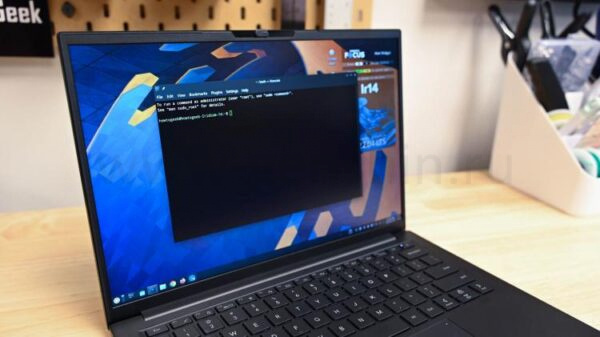
Когда вы читаете о Linux, вероятно, видите много разговоров о командах, которые нужно вводить в терминале. Командная строка может показаться пугающей, если вы не привыкли к ней, что вполне объяснимо. Но что если мы скажем вам, что вам не нужно об этом беспокоиться?
Можно Ли Использовать Linux Без Терминала?
Краткий ответ — да: вы можете использовать Linux, никогда не касаясь терминала, при условии, что у вас установлена хорошая среда рабочего стола. Например, вы можете легко управлять своими файлами через файловый менеджер, устанавливать программы через центр приложений и настраивать параметры через меню настроек, среди прочих задач.
Хотя использование терминала может помочь вам выполнять задачи более эффективно и быстро, это вовсе не единственный способ взаимодействовать с вашей системой.
Как Выбрать Подходящую Дистрибуцию Linux
Хотите наслаждаться Linux без терминала? Выберите дистрибуцию, которая является удобной для пользователей и ориентирована на новичков. Например, если вы переходите с Windows, несколько дистрибуций имитируют интерфейс Windows, чтобы облегчить ваш переход. То же самое касается пользователей macOS.
Я начал свой путь с Linux с Ubuntu, но существует множество других дружелюбных дистрибуций, предлагающих гладкий и интуитивно понятный интерфейс. Например, Linux Mint, который использует рабочую среду Cinnamon, известен своим простым дизайном и легкостью в использовании. Вы можете легко перемещаться по меню, устанавливать программы и управлять файлами, даже не открывая окно терминала.
Другие отличные варианты включают Pop!_OS, Q4OS, Zorin OS и elementary OS. Каждая из этих дистрибуций предустановлена с графическими инструментами, которые позволяют устанавливать приложения, управлять параметрами и настраивать рабочий стол — всё это с помощью всего лишь нескольких кликов.
Настройте Ваш Опыт Использования Linux
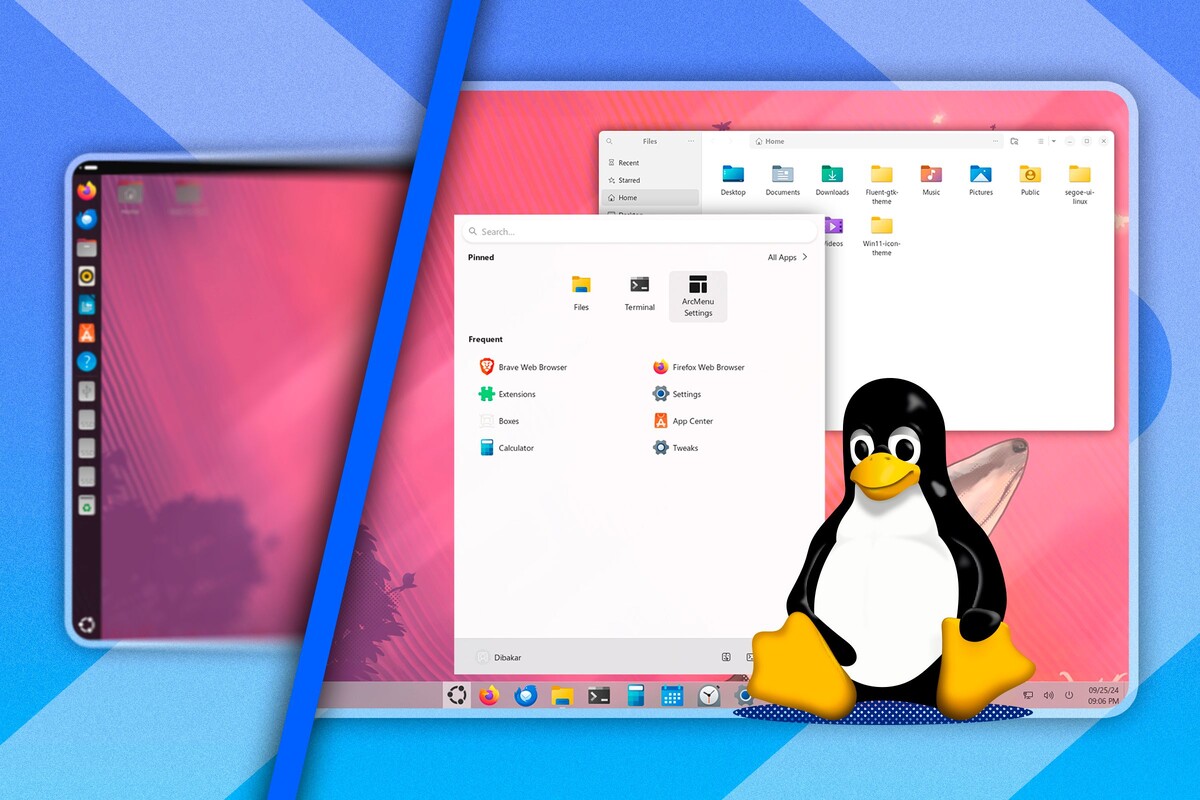
Вы можете настроить почти все аспекты вашей системы по своему усмотрению, и самое лучшее — делать это можно не открывая терминал. Например, вы можете изменять обои, значки и шрифты, а также настраивать пользовательские сочетания клавиш — всё это через графический интерфейс.
Большинство дистрибуций поставляются с рабочей средой, такой как GNOME, KDE или Cinnamon. Вы можете выбирать между рабочими средами, например, Cinnamon, чтобы персонализировать свой опыт. Эти среды служат своего рода центром управления вашей системой, где вы можете изменять темы, добавлять виджеты и настраивать параметры по мере необходимости.
Например, я использую Ubuntu с рабочей средой GNOME, поэтому мне нужно установить GNOME Tweaks и GNOME Extension Manager, чтобы настроить темы, панель задач, размещение окон и многое другое.
Кроме того, многие современные дистрибуции предлагают разнообразие предустановленных тем, и вы даже можете загрузить больше из репозиториев сообщества или сторонних сайтов, таких как Gnome-Look.
Управляйте Программным Обеспечением С Помощью Графических Центров Программ
Большинство дистрибуций Linux предлагают графические центры программ, которые позволяют вам легко искать, устанавливать и обновлять программное обеспечение. Эти центры также позволяют вам просматривать категории, читать отзывы и смотреть скриншоты перед тем, как решить, установить приложение или нет.
Например, чтобы установить веб-браузер, такой как Firefox на Ubuntu, откройте Ubuntu App Center, найдите "Firefox" и нажмите кнопку "Установить", чтобы начать процесс.
Простое Управление Файлами С Помощью Файловых Менеджеров
Вы можете управлять файлами в Linux так же, как и в Windows или macOS. Большинство дистрибуций Linux включают файловые менеджеры с графическим интерфейсом, которые позволяют вам легко копировать, переименовывать, просматривать, перемещать и удалять файлы.
Например, в Nautilus (файловом менеджере Ubuntu) вы можете щелкнуть правой кнопкой мыши на файле, чтобы сжать, переименовать или переместить его. Также функция поиска помогает вам быстро находить файлы, как в Windows или macOS.
Другие файловые менеджеры, такие как Dolphin (KDE) или Thunar (XFCE), предлагают расширенные функции, такие как массовое переименование, настраиваемые макеты и поддержку плагинов.
Стоит отметить, что в Linux используется другая структура файловой системы. Вместо букв дисков используется единая файловая система, начинающаяся от корневого каталога (/). Тем не менее, большинство файловых менеджеров обрабатывают это прозрачно, поэтому это не будет мешать вашей повседневной работе.
Настройка Системных Параметров и Конфигураций
Вам также не нужно полагаться на терминал для настройки системных параметров. Полнофункциональные настройки с графическим интерфейсом упрощают этот процесс. Независимо от того, изменяете ли вы разрешение экрана, настраиваете принтер или управляете подключением к Wi-Fi, все это можно сделать через графический интерфейс.
Например, в Ubuntu вы можете получить доступ к приложению Настройки из меню приложений. Оттуда вы можете управлять сетевыми соединениями, учетными записями пользователей, настройками экрана и даже конфигурациями принтера.
Другие дистрибуции, такие как Linux Mint, Pop!_OS и openSUSE, предлагают аналогичные удобные меню настроек. Центр управления YaST в openSUSE, например, является мощным инструментом для управления системными параметрами, программами и сетевыми настройками — все это через графический интерфейс.
Запуск Windows Программ С Помощью Обёрток
Запуск приложений Windows на Linux стал легче, чем когда-либо. Благодаря графическим обёрткам для Wine, таким как Heroic Launcher, Bottles и другим, стало намного проще запускать приложения Windows на Linux. Например, используя Heroic Launcher, вы можете легко добавить файл EXE своих приложений Windows и запустить его без сложных настроек.
Вы также можете использовать программное обеспечение виртуализации, такое как VirtualBox или VMware, чтобы запустить полную установку Windows внутри Linux. Это отличный способ получить все лучшее от двух миров — вы можете легко переключаться между Linux и Windows, когда это необходимо. Я пробовал оба варианта, VirtualBox и Wine, и честно говоря, запуск виртуальной машины работает для меня намного лучше.
Для геймеров Proton, разработанный Valve, позволяет запускать игры Windows на Linux через Steam. Основанный на Wine, Proton стал популярен среди геймеров на Linux.
Хотя не все приложения Windows будут работать безупречно, совместимость значительно улучшилась. Также, с растущим сообществом геймеров на Linux, многие игры теперь предлагают нативную поддержку Linux, предоставляя игрокам обширную библиотеку без необходимости использования Windows.
Хотя Linux может показаться пугающим в начале, на самом деле это то же самое, что и Windows или любая другая операционная система, и также легко освоить. Почему бы не попробовать? Учитывая множество доступных дистрибуций для новичков, терять вам практически нечего.
Как только вы почувствуете себя уверенно, вы можете даже обнаружить, что хотите исследовать терминал, чтобы открыть для себя еще больше возможностей. Вы можете начать своё путешествие с терминалом, настроив его в соответствии с вашими потребностями.
Если вам понравилась эта статья, подпишитесь, чтобы не пропустить еще много полезных статей!
Вы также можете читать меня в:
- Telegram: https://t.me/gergenshin
- Яндекс Дзен: https://dzen.ru/gergen
- Официальный сайт: https://www-genshin.ru