Добавить в корзинуПозвонить
Найти в Дзене

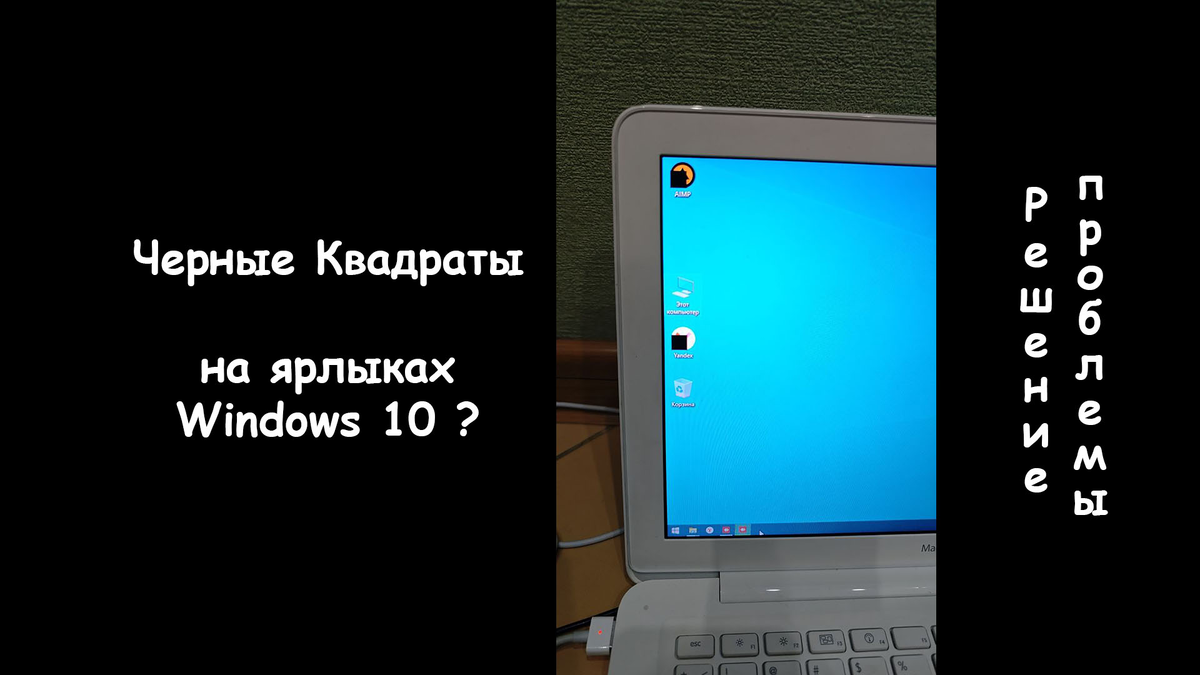
Черные квадраты вместо ярлыков в Windows 10

Настраивал подписчику удаленно ноут и столкнулся с глюком в ОС Windows 10, черные квадраты на месте ярлыков, слышал о таком, но не думал, что увижу когда-нибудь сам. 1. Нажать комбинацию клавиш Win + R или же выбрать Пуск > Стандартные > Выполнить 2. В открывшемся окне вписать следующую команду: REG DELETE "HKLM\SOFTWARE\Microsoft\Windows\CurrentVersion\Explorer\Shell Icons" /f 3. Запустить командную строку с правами администратора 4. Запустить диспетчер задач (Ctrl+Shift+Esc) 5. Перейти на вкладку “Подробности“, найти там процесс или процессы explorer.exe и Завершить процесс(ы). После этого диспетчер задач не закрывать, т.к. он нам еще понадобится. 6. В открывшейся командой строке, необходимо выполнить следующие команды одну за другой: cd %localappdata%
attrib –h IconCache.db
del IconCache.db
exit 7. После этого в  открытом диспетчере задач выбираем пункт “Файл” > “Новая задача” > пишем команду explorer и жмем “ОК”. После этих манипуляций ярлыки на рабочем столе должны принять свой п
Оглавление

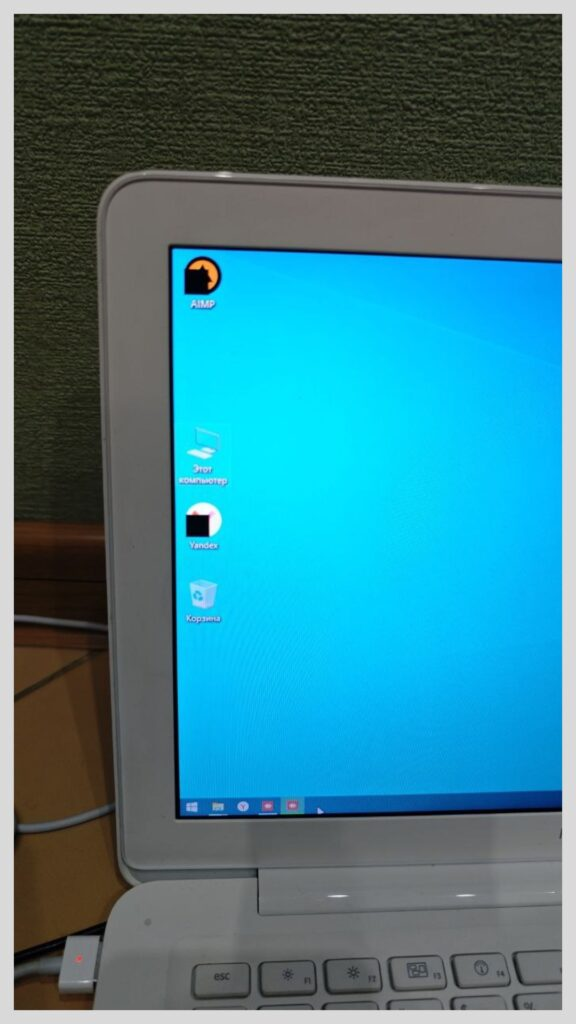
Настраивал подписчику удаленно ноут и столкнулся с глюком в ОС Windows 10, черные квадраты на месте ярлыков, слышал о таком, но не думал, что увижу когда-нибудь сам.
-2

Как исправить черные квадраты вместо ярлыков в Windows 10 ?

Для решения проблемы, нужно проделать следующие действия:

1. Нажать комбинацию клавиш Win + R или же выбрать Пуск > Стандартные > Выполнить

-3

2. В открывшемся окне вписать следующую команду:

REG DELETE "HKLM\SOFTWARE\Microsoft\Windows\CurrentVersion\Explorer\Shell Icons" /f
-4

3. Запустить командную строку с правами администратора

-5

4. Запустить диспетчер задач (Ctrl+Shift+Esc)

5. Перейти на вкладку “Подробности“, найти там процесс или процессы explorer.exe и Завершить процесс(ы).

-6

После этого диспетчер задач не закрывать, т.к. он нам еще понадобится.

6. В открывшейся командой строке, необходимо выполнить следующие команды одну за другой:

cd %localappdata%
attrib –h IconCache.db
del IconCache.db
exit
-7

7. После этого в  открытом диспетчере задач выбираем пункт “Файл” > “Новая задача” > пишем команду explorer и жмем “ОК”.

-8

После этих манипуляций ярлыки на рабочем столе должны принять свой прежний вид.

---