
На маркетплейсах можно показывать большие обороты и ничего не зарабатывать.
По моим личным наблюдениям, только каждый пятый селлер точно знает, сколько зарабатывает.
Ниже я опишу простой, точный и доступный для всех способ посчитать свою чистую прибыль на Озон. Даже если у вас много продаж и артикулов.
1. Скачиваем финансовый отчет
Заходим в раздел "Финансы" - "Начисления".
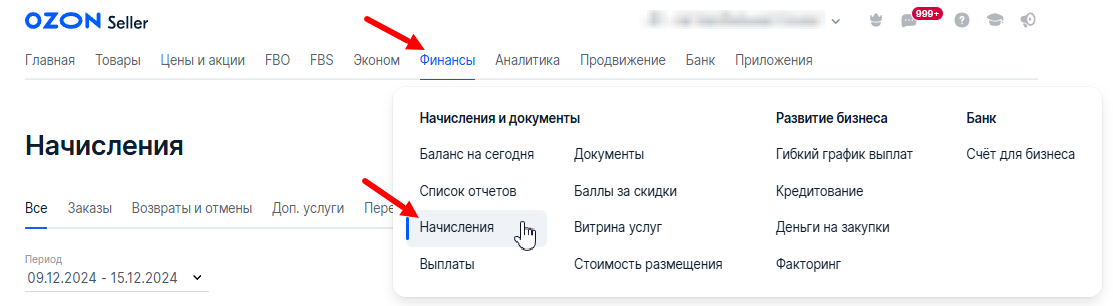
Нажимаем кнопку "Скачать отчет" - "По товарам".
Выбираем период. Лучше указывать один полный месяц. Кнопка "Скачать отчет".
Открываем эксель-документ. В документе отражены все доходы и расходы с детализацией по операциям и заказам.
В самой крайней справа колонке "Итого" указана конечная сумма по каждой операции или заказу.
Нажмите на букву, озаглавливающей колонку "Итого" (в нашем примере "X") и внизу вы увидите суммарное значение по всем строкам колонки "Итого".
Запишите это значение, оно является одним из ключевых для расчетов и пригодится нам в будущем. Данное число показывает вам, сколько денег осталось после вычета всех услуг Озона.
Но нам еще необходимо учесть закупочные цены на проданные и возвращенные товары, чем мы сейчас и займемся.
2. Подставляем закупочные цены
Создаем в документе новый лист. Оставляем для него название "Лист1".
На листе "Начисления" перемещаемся в крайнюю правую область таблицы и в следующей колонке от "Итого", заносим формулу "=ВПР(G2;Лист1!A:B;2;0)", где "G2" - первая ячейка с артикулом по колонке "Артикул".
Растягиваем формулу на все строки. Для этого наводим курсор на угол ячейки, чтобы курсор принял форму крестика. Нажимаем два раза.
Переключаемся на Лист1. В колонку "A" вставляем все ваши артикулы, а в колонку "B" закупочные цены по этим артикулам (копируем из вашей системы учета или из прайсов ваших поставщиков).
Переключаемся на лист "Начисления". По всем строкам автоматически загрузятся данные с закупочными ценами.
Теперь нам нужно умножить загруженные закупочные цены на количество товаров в каждом заказе. Для этого выбираем следующую пустую колонку справа и вводим формулу "=Y2*I2". Где Y2 - это ячейка с формулой ВПР, а I2 - это ячейка колонки "Количество".
Растягиваем формулу на все строки.
Таким образом, мы загрузили данные о закупочных ценах на все строки и умножили закупочные цены на количество товаров в каждом заказе.
3. Учитываем возвраты
По всем отменам и возвратам мы не должны делать вычет закупочных цен, потому что продажи не было и товар нам вернулся. Значит, нам вернулась и его закупочная стоимость.
Чтобы учесть это в расчетах, в верхнем меню экселя перейдите на вкладку "Данные" и нажмите кнопку "Фильтр".
На заголовках всех колонок появятся стрелочки. Нажмите на стрелочку заголовка колонки "Тип начисления" и в списке оставьте галочку только на пункте "Получение возврата, отмены, невыкупа от покупателя".
Перейдите к колонке с формулой ВПР, справа от колонки "Итого", и перед буквами "ВПР" поставьте знак минуса. Формула должна выглядеть примерно так: "=-ВПР(G278;Лист1!A:B;2;0)".
Растяните формулу через двойное нажатие на угол ячейки. Числовые значения по всем видимым строкам должны стать отрицательными.
4. Делаем расчет
Самая главная часть - нам нужно из суммы по колонке "Итого" вычесть сумму всех заказов и возвратов.
У нас уже настроен фильтр на возвраты. Нажмите на букву, озаглавливающую крайнюю правую колонку нашей таблицы и запишите сумму, которая отобразится внизу интерфейса эксель. Это себестоимость всех возвратов и отменных заказов (деньги вернулись к нам в виде товара).
На заголовке колонки "Тип начисления" нажимаем стрелочку фильтра и оставляем в списке только пункт "Доставка покупателю".
Возвращаемся в правый край таблицы. Нажимаем на букву колонки, озаглавливающей самую правую колонку. Записываем сумму, отображенную внизу. Это себестоимость всех проданных товаров.
Почти финальная часть. Из суммы по колонке "Итого" вычитаем себестоимость всех проданных товаров и вычитаем (здесь будет минус на минус, можно просто прибавить) себестоимость всех возвратов и отмен.
Почему это почти финальная часть? Потому что из полученного числа вам остается вычесть все остальные расходы, вне Озон: зарплаты, налоги, аренда, упаковка и т.д. После этого вы узнаете свою чистую прибыль.
Поздравляю! Если вы проделаете весь этот пусть, у вас в руках появится верный компас, который приведет вас через все штормы к заветной финансовой цели.
P.S.
Если у вас возникают сложности с расчетами или вы просто хотите свериться - обращайтесь ко мне за услугой подсчета чистой прибыли по вашему магазину.