После установки обновления винды за номером KB5046714 которое я установил.

О котором я рассказал
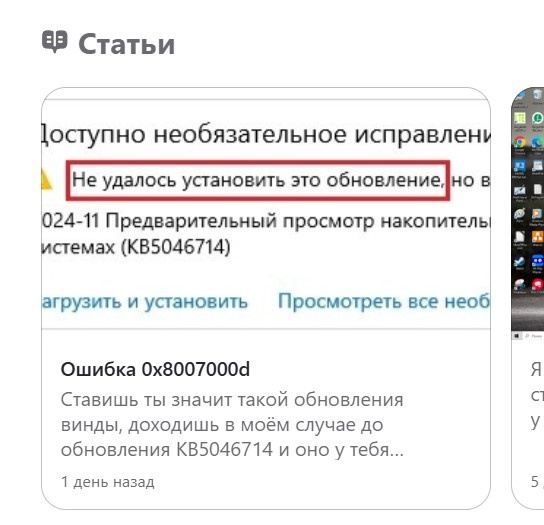
в папирусе Ошибка 0x8007000d
Перезагрузив комп я увидел что на рабочем столе поменялся фон на такую картину.
И появился вот этот ярлык с названием: Дополнительные сведения об этом изображении.
Что это такое
Этот значок является частью функции винды под названием windows spotlight эта функция раньше была в windows 11 а теперь перешла в 10-ю винду.
windows spotlight нужен чтобы показывать картинку на экране монитора когда компудатор находится в спящем режиме.
Этот оконный прожектор является системной функцией, и работает постоянно в винде, поэтому его значок не получится удалить с рабочего стола в карнизу.
В меню правой кнопки грызуна просто нет пункта удалить
Убираем Дополнительные сведения об этом изображении с рабочего стола
Но можно скрыть его с рабочего стола. Для этого в строке поиска пишем «Выполнить»
Либо можно нажать клавиши windows R
В открывшемся окне пишем команду regedit
Дальше идём по этим папкам
Нужно попасть сюда
Чтобы быстро попасть сюда с копируй этот путь:
HKEY_CURRENT_USER\Software\Microsoft\Windows\CurrentVersion\Explorer\HideDesktopIcons\NewStartPanel
Открой редактор реестра
Очисти эту строку
Нажми правую кнопку мыши выбери вставить
Когда у тебя будет так
Нажми на клаве Клавишу Enter ипопадёшь сразу туда.
Оказавшись там, наводишь мышь в правую половину окна и нажимаешь правую кнопку мыши
выбираешь пункт создать Выберешь параметр (DWORD 32 бита)
Появится новый параметр с таким собака именем
Нажав на клаве клавишу ←Back стираем имя
И обзываем его этим именем {2cc5ca98-6485-489a-920e-b3e88a6ccce3} копируй со скобками.
Нажимаешь на клаве Клавишу Enter чтобы имя сохранилось
Кликаешь по параметру левой кнопкой грызуна чтобы войти в него. У него будет число 0.
Стираешь 0 и пишешь вместо ноля 1 нажимаешь ОК
В итоге у тебя должно быть так
Закрываешь реестр перезагружаешь компудатор и этот значок пропадёт
Но фон типа этого
Всё равно станется, тебе остаётся сменить картинку рабочего стола.Теперь он даст тебе это сделать.
Я сменил на эту