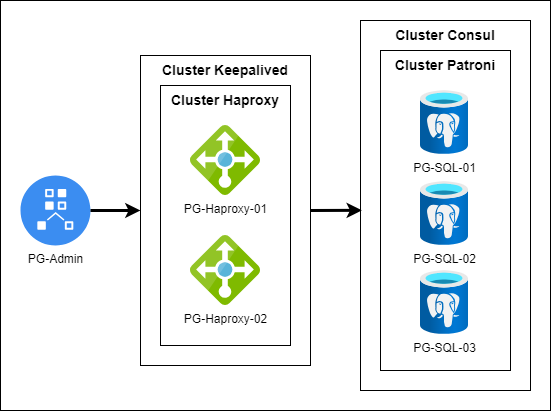
Для создания кластера нам понадобиться создать 6 серверов, три машины будут использовать ОС "Centos 8" и три ОС "Debian 12". Все команды будут вводиться через ssh под пользователем root.
Centos 8:
PG-SQL-01 – 10.1.104.56/28
PG-SQL-02 – 10.1.104.57/28
PG-SQL-03 – 10.1.104.58/28
Debian 12:
PG-haproxy-01 – 10.1.104.51/28
PG-haproxy-02 – 10.1.104.52/28
PG-adm – 10.1.104.61/28
Так же необходимо зарезервировать один адрес для виртуального IP, через который будет работать наш кластер.
Virtual IP – 10.1.104.60/28
Для всех серверов PG-SQL ставим необходимые компоненты.
yum install zip
yum install yum-utils
Подготовка Consul
Из-за ограничений доступа не все сервисы можно установить непосредственно из ОС, поэтому для скачивания некоторых программ может потребоваться использовать VPN.
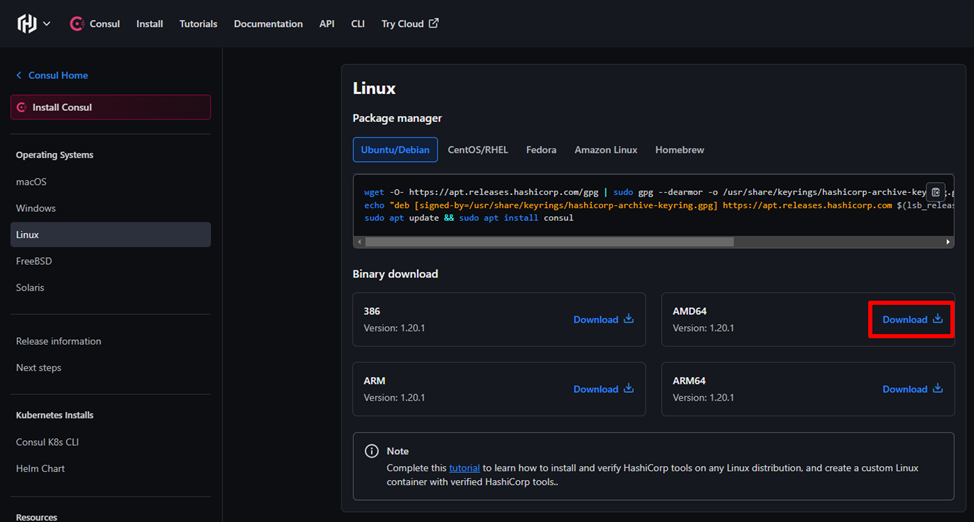
Дистрибутив программы можно скачать с сайта https://developer.hashicorp.com/consul/install
нам нужен файл для Linux AMD64
Загружаем скаченный файл на все сервера PG-SQL с помощь WinSCP.
Командой ls проверяем, что файл в той папке, где находимся и мы.
Распаковываем архив.
unzip consul_1.20.1_linux_amd64.zip -d /usr/bin/
После распаковки проверяем, что Consul установился.
consul -v
Добавляем пользователя для Consul и даем ему необходимые права.
useradd -r -c 'Consul' consul
mkdir -p /var/lib/consul /etc/consul.d
chown consul:consul /var/lib/consul /etc/consul.d
chmod 775 /var/lib/consul /etc/consul.d
Добавляем правила доступа.
firewall-cmd --add-port={8300,8301,8302,8500,8600}/tcp --permanent
firewall-cmd --add-port={8301,8302,8600}/udp –permanent
firewall-cmd --permanent --add-port=5432/tcp
firewall-cmd --permanent --add-port=8008/tcp
firewall-cmd --reload
Создаем службу.
nano /etc/systemd/system/consul.service
[Unit]
Description=Consul Service Discovery Agent
Documentation=https://www.consul.io/
After=network-online.target
Wants=network-online.target
[Service]
Type=simple
User=consul
Group=consul
ExecStart=/usr/bin/consul agent \
-config-dir=/etc/consul.d
ExecReload=/bin/kill -HUP $MAINPID
KillSignal=SIGINT
TimeoutStopSec=5
Restart=on-failure
SyslogIdentifier=consul
[Install]
WantedBy=multi-user.target
Генерируем ключ на одном из серверов, он будет один для всех.
consul keygen
Добавляем данный ключ и адреса серверов в конфигурационный файл (для каждого сервера потребуется подменить значение "node_name" и добавить в строку "encrypt" сгенерированный ключ).
nano /etc/consul.d/config.json
{
"bind_addr": "0.0.0.0",
"bootstrap_expect": 3,
"client_addr": "0.0.0.0",
"datacenter": "dc1",
"node_name": "PG-SQL-01",
"data_dir": "/var/lib/consul",
"domain": "consul",
"enable_local_script_checks": true,
"dns_config": {
"enable_truncate": true,
"only_passing": true
},
"enable_syslog": true,
"encrypt": "Aag5RHZVukruT3Zv817b+s/q6Cdk9jmSF7S8dzThEmM=",
"leave_on_terminate": true,
"log_level": "INFO",
"rejoin_after_leave": true,
"retry_join": [
"10.1.104.56",
"10.1.104.57",
"10.1.104.58"
],
"server": true,
"start_join": [
"10.1.104.56",
"10.1.104.57",
"10.1.104.58"
],
"ui_config": { "enabled": true }
}
Запускаем службу.
systemctl daemon-reload
systemctl start consul
systemctl enable consul
Проверяем статус службы.
systemctl status consul
Проверяем кто стал лидером (лидер может определится не сразу).
consul operator raft list-peers
Еще, несколько дополнительных команд для проверки доступности серверов.
consul members
consul members -detailed
Так же Consul имеет свой веб интерфейс (на просторах интернета можно найти статьи как можно ограничить доступ к статистике средствами самого Consul).
Вход на веб интерфейс http://ip:8500
Устанавливаем PostgreSQL
dnf install -y https://download.postgresql.org/pub/repos/yum/reporpms/EL-8-x86_64/pgdg-redhat-repo-latest.noarch.rpm
dnf -qy module disable postgresql
dnf install postgresql16-server -y
sudo /usr/pgsql-16/bin/postgresql-16-setup initdb
systemctl enable postgresql-16
systemctl start postgresql-16
Проверяем статус службы.
systemctl status postgresql-16
Подготавливаем PostgreSQL для работы с сервисом patroni.
Узнаем путь к базе PostgreSQL.
su - postgres -c "psql -c 'SHOW data_directory;'"
Останавливаем PostgreSQL и удаляем базу на всех серверах.
systemctl disable postgresql-16 --now
rm -rf /var/lib/pgsql/16/data/*
Подготавливаем patroni
Устанавливаем python.
yum install python3.11.x86_64 -y
Смотрим, что python установлен.
python3.11 –version
Ставим дополнительные компоненты.
yum install python3-pip python3-psycopg2 gcc python3-devel -y
Устанавливаем patroni для Consul.
pip3 install patroni[consul]
Проверяем, что patroni установился.
patroni –version
Создаем файл конфигурации (в файле нам нужно поменять name и поменять в двух местах ip адрес на адрес сервера, на котором вы редактируете файл. Также в этом файле вы задаете пароль для пользователя postgres и replicator).
mkdir /etc/patroni
nano /etc/patroni/patroni.yml
name: PG-SQL-1
scope: PG-SQL
watchdog:
mode: off
consul:
host: "localhost:8500"
register_service: true
# token: 08099d25-da75-c555-eab8-30f863e2d0bb
restapi:
listen: 0.0.0.0:8008
connect_address: "10.1.104.56:8008"
# auth: 'patrest:password'
bootstrap:
dcs:
ttl: 30
loop_wait: 10
maximum_lag_on_failover: 1048576
postgresql:
use_pg_rewind: true
use_slots: true
parameters:
archive_mode: "on"
wal_level: hot_standby
max_wal_senders: 10
wal_keep_segments: 8
archive_timeout: 1800s
max_replication_slots: 5
hot_standby: "on"
wal_log_hints: "on"
initdb:
- encoding: UTF8
- data-checksums
pg_hba:
- local all postgres peer
- host replication replicator 10.1.104.0/24 md5
- host replication replicator 127.0.0.1/32 trust
- host all all 0.0.0.0/0 md5
postgresql:
pgpass: /var/lib/pgsql/16/.pgpass
listen: 0.0.0.0:5432
connect_address: "10.1.104.56:5432"
data_dir: /var/lib/pgsql/16/data/
bin_dir: /usr/pgsql-16/bin/
pg_rewind:
username: postgres
password: <ваш пароль>
pg_hba:
- local all postgres peer
- host replication replicator 10.1.104.0/24 md5
- host replication replicator 127.0.0.1/32 trust
- host all all 0.0.0.0/0 md5
replication:
username: replicator
password: <ваш пароль>
superuser:
username: postgres
password: <ваш пароль>
Создаем файл службы.
nano /lib/systemd/system/patroni.service
[Unit]
Description=Patroni service
After=syslog.target network.target
[Service]
Type=simple
User=postgres
Group=postgres
ExecStart=/usr/local/bin/patroni /etc/patroni/patroni.yml
ExecReload=/bin/kill -s HUP $MAINPID
KillMode=process
TimeoutSec=30
Restart=no
[Install]
WantedBy=multi-user.target
Поочередно стартуем на серверах.
systemctl daemon-reload
systemctl enable patroni --now
systemctl status patroni
Проверяем кластер и кто стал лидером.
patronictl -c /etc/patroni/patroni.yml list
Настройка haproxy
Далее мы переходим к серверам на базе ОС Debian 12.
Выставляем временную зону.
timedatectl set-timezone Europe/Moscow
Устанавливаем haproxy.
apt install haproxy -y
Редактируем конфигурационный файл.
nano /etc/haproxy/haproxy.cfg
global
maxconn 100000
log /dev/log local0
log /dev/log local1 notice
chroot /var/lib/haproxy
stats socket /run/haproxy/admin.sock mode 660 level admin expose-fd listeners
stats timeout 30s
user haproxy
group haproxy
daemon
defaults
mode tcp
log global
retries 2
timeout queue 5s
timeout connect 5s
timeout client 60m
timeout server 60m
timeout check 15s
listen stats
mode http
bind *:7000
stats enable
stats uri /
listen production
bind *:5432
option httpchk OPTIONS/master
http-check expect status 200
default-server inter 3s fall 3 rise 2 on-marked-down shutdown-sessions
server PG-SQL-01 10.1.104.56:5432 maxconn 100 check port 8008
server PG-SQL-02 10.1.104.57:5432 maxconn 100 check port 8008
server PG-SQL-03 10.1.104.58:5432 maxconn 100 check port 8008
listen standby
bind *:5433
option httpchk OPTIONS/replica
http-check expect status 200
default-server inter 3s fall 3 rise 2 on-marked-down shutdown-sessions
server PG-SQL-01 10.1.104.56:5432 maxconn 100 check port 8008
server PG-SQL-02 10.1.104.57:5432 maxconn 100 check port 8008
server PG-SQL-03 10.1.104.58:5432 maxconn 100 check port 8008
Проверяем конфигурацию.
haproxy -f /etc/haproxy/haproxy.cfg -c
Перезагружаем и проверяем службу (не надо пугаться красных элементов при проверке статуса, они указывают лишь на то, что другие сервера не являются сейчас лидером).
systemctl restart haproxy
systemctl status haproxy
Смотрим информацию через веб интерфейс (в дальнейшем можно будет использовать общий ip адрес).
На скриншоте мы видим два раздела, в первом мы видим доступность лидера, во втором мы видим доступность репликации).
Для организации единого ip адреса (Virtual IP) устанавливаем службу keepalived.
apt install keepalived -y
Для настройки keepalived необходимо определить имя сетевого интерфейса.
ip a
видим, что наш сетевой интерфейс имеет имя ens33
Создаем конфигурационный файл.
nano /etc/keepalived/keepalived.conf
Для основного сервера
! Configuration File for keepalived
vrrp_script chk_haproxy {
script "killall -0 haproxy" # check the haproxy process
interval 2 # every 2 seconds
weight 2 # add 2 points if OK
}
vrrp_instance VI_1 {
interface ens33 # interface to monitor
state MASTER # MASTER on web-node-1, BACKUP on web-node-2
virtual_router_id 51
priority 101 # 101 on web-node-1, 100 on web-node-2
virtual_ipaddress {
10.1.101.60/28 # virtual ip address
}
track_script {
chk_haproxy
}
}
Для вспомогательного сервера
! Configuration File for keepalived
vrrp_script chk_haproxy {
script "killall -0 haproxy" # check the haproxy process
interval 2 # every 2 seconds
weight 2 # add 2 points if OK
}
vrrp_instance VI_1 {
interface ens33 # interface to monitor
state SLAVE # MASTER on web-node-1, BACKUP on web-node-2
virtual_router_id 51
priority 100 # 101 on web-node-1, 100 on web-node-2
virtual_ipaddress {
10.1.104.60/28 # virtual ip address
}
track_script {
chk_haproxy
}
}
Добавляем сетевые правила.
echo net.ipv4.ip_nonlocal_bind=1 >> /etc/sysctl.conf
echo net.ipv4.ip_forward=1 >> /etc/sysctl.conf
sysctl -p
Запускаем службу.
systemctl enable keepalived
systemctl start keepalived
systemctl status keepalived
После перезагрузки сервера проверяем, что у нас появился дополнительный адрес на сетевом интерфейсе.
Установка системы управления pgAdmin 4
Устанавливаем необходимые компоненты.
apt install curl gpg -y
Задаем репозиторий.
curl -fsS https://www.pgadmin.org/static/packages_pgadmin_org.pub | gpg --dearmor -o /usr/share/keyrings/packages-pgadmin-org.gpg
Устанавливаем программу pgadmin4
apt install pgadmin4
sh -c 'echo "deb [signed-by=/usr/share/keyrings/packages-pgadmin-org.gpg] https://ftp.postgresql.org/pub/pgadmin/pgadmin4/apt/$(lsb_release -cs) pgadmin4 main" > /etc/apt/sources.list.d/pgadmin4.list && apt update'
apt install pgadmin4 -y
включаем веб интерфейс.
/usr/pgadmin4/bin/setup-web.sh
На этом шаге нужно ввести адрес электронной почты, который будет является логином для входа в веб.
Ссылка для веб интерфейса.
Входим и добавляем наш кластер используя Virtual IP и пароль для postgres указанный нами ранее в конфигурации к patroni.