Различия связаны с размером файла и скоростью передачи.
Сергей не смог скопировать фильм со своего ПК на недавно приобретённую USB-флешку на 32 ГБ и не понимал почему. Он отправил мне скриншот, на котором была чётко видна проблема: «Файл слишком велик для целевой файловой системы». Я довольно легко воспроизвёл проблему, попытавшись переместить файл размером 10 ГБ на диск Fat32, так как Fat32 не поддерживает файлы размером более 4 ГБ.
Размышляя об этом, я понял, что Сергей, вероятно, не одинок, и люди могут не знать о том, что в Windows можно отформатировать USB-накопитель, используя одну из трёх доступных файловых систем, и что у каждой системы есть свои преимущества и ограничения. Мой коллега писал об этом ранее применительно к внешним накопителям, но он обсуждал жёсткие диски большой ёмкости, которые подключаются к компьютеру. Хотя файловые системы Windows работают одинаково независимо от типа накопителя, я хотел немного расширить его статью, включив в неё систему под названием exFAT, поэтому в этой статье я расскажу о трёх файловых системах, их плюсах и минусах, а также о том, какую из них использовать в соответствии с вашими потребностями.
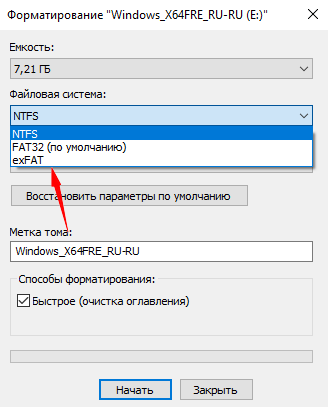
Три файловые системы, плюсы и минусы
Fat32: это старая проверенная файловая система, которая обычно предустановлена на любом USB-накопителе, который вы покупаете в магазине.
Причина его повсеместного распространения заключается в том, что он будет работать на любом компьютере, к которому вы его подключите, включая как Mac, так и персональные компьютеры, Linux-боксы и старые машины, использующие USB 2.0. Самым большим ограничением является то, что размер файла ограничен 4 ГБ, что может быть проблемой с современными Blu-Ray rip и видеофайлами 4K. Однако, если вы просто обмениваетесь небольшими файлами между компьютерами, эта система удобна в использовании.
exFAT: это обновлённая файловая система, созданная Microsoft для замены FAT32. Она дебютировала в Windows Vista SP1, её максимальный размер файлов составляет 16 эксабайтов (ЭБ) (нам потребуется некоторое время, чтобы достичь этого показателя), и она совместима как с Mac, так и с ПК. Хотя это запатентованная технология Microsoft, Apple лицензировала её для использования в своих операционных системах, поэтому вы увидите её в качестве опции при форматировании диска в OS X. Для обмена большими файлами, особенно между операционными системами, лучше использовать exFAT.
Одним из недостатков exFAT является отсутствие функции ведения журнала, то есть системы, в которой любые изменения файлов на диске фиксируются в журнале до того, как они будут фактически выполнены. Это помогает обеспечить целостность данных, записывая изменения в файлы до того, как они произойдут. Единственный другой недостаток exFAT заключается в том, что она не поддерживается программой Apple Time Machine.
NTFS: это новейшая файловая система, созданная Microsoft, которая является фактической файловой системой почти для всех современных внутренних жёстких дисков и SSD.
Его название расшифровывается как «файловая система новых технологий» (умно, не так ли?). Windows можно установить только на раздел NTFS, поэтому, скорее всего, ваша домашняя система использует именно его.
Причина, по которой она является файловой системой по умолчанию для дисков, на которых работает ОС, заключается в том, что в ней есть все технологии, которые Microsoft предлагает в наши дни: ведение журнала, отсутствие разумных ограничений по размеру файлов, поддержка сжатия файлов и длинных имён файлов, контроль доступа к файлам для администраторов серверов и многое другое. Если вы используете только Windows, у вас нет причин не использовать NTFS на всех ваших дисках, как съёмных, так и внутренних.
Дело в том, что NTFS можно читать в операционных системах Mac, но записывать на неё без стороннего программного обеспечения нельзя. Это означает, что если вы подключите флешку в формате NTFS к Mac, вы сможете копировать с неё содержимое, но не сможете изменять его или записывать на неё, поэтому она не подходит для кроссплатформенного обмена данными.
Заключение:
Таким образом, для USB-накопителей следует использовать exFAT, если вы работаете в среде Windows и Mac, и NTFS, если вы используете только Windows.