Многие считают PowerPoint простым инструментом для презентаций, но это мощное приложение с десятками скрытых возможностей. Эти фишки помогут вам ускорить процесс работы, сделать слайды эффектными и профессиональными.
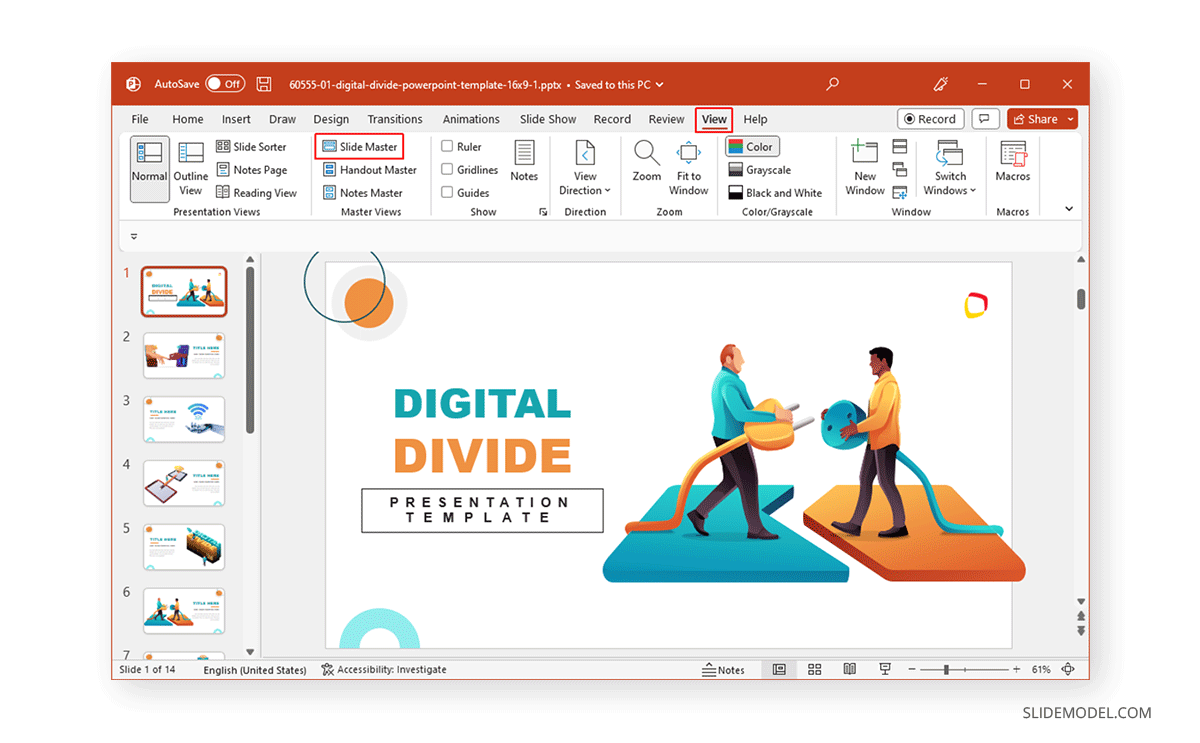
1. Используйте инструмент "Выравнивание" для идеального дизайна
Ровно размещенные элементы на слайде выглядят более профессионально.
Как использовать выравнивание:
- Выделите несколько объектов.
- В верхнем меню выберите Формат → Выравнивание.
- Настройте их положение (по центру, по краям, равномерно).
Совет: Включите "Сетки" или "Направляющие" в меню "Вид", чтобы упрощать процесс выравнивания.
2. Инструмент "Умные направляющие" для точного размещения
PowerPoint автоматически подсказывает, как лучше разместить объекты.
Когда вы перетаскиваете элемент, появляются линии, показывающие центр слайда или равные расстояния между объектами.
3. Используйте "Области выделения" для сложных проектов
Если на слайде много элементов, управлять ими становится трудно.
Решение:
- Перейдите в меню Главная → Упорядочить → Область выделения.
- Здесь вы увидите список всех объектов. Можно переименовывать их или скрывать ненужные.
4. "Объединение фигур" для создания сложных форм
Иногда нужно создать необычную фигуру, которой нет в стандартных шаблонах.
Как это сделать:
- Выберите несколько фигур.
- В меню Формат фигур → Объединить фигуры выберите нужный вариант (пересечение, вычитание и т.д.).
5. Эффектная анимация с помощью "Триггеров"
Триггеры позволяют запускать анимации при нажатии на определённый объект.
Пример:
- Выберите объект, который должен запускать анимацию.
- Настройте анимацию через меню Анимация → Триггеры → При щелчке по.
- Теперь анимация сработает только после нажатия на выбранный объект.
6. Быстрое удаление фона у изображений
Не нужно искать сторонние приложения для удаления фона.
Как это сделать в PowerPoint:
- Вставьте изображение.
- Нажмите на него и выберите Формат → Удаление фона.
- Настройте выделение вручную, если нужно.
7. Используйте встроенные "Дизайнерские идеи"
Если вы не знаете, как оформить слайд, PowerPoint сам предложит варианты.
Как включить:
- Вставьте текст и изображения.
- В правой части окна появится панель "Дизайнер".
- Выберите понравившийся стиль.
8. Быстрая замена шрифтов по всей презентации
Если нужно поменять шрифт на всех слайдах, не редактируйте их вручную.
Как это сделать:
- Перейдите в Главная → Заменить → Заменить шрифты.
- Выберите текущий шрифт и тот, на который хотите заменить.
9. Создание GIF-анимации прямо в PowerPoint
PowerPoint позволяет экспортировать презентацию в формате GIF.
Как это сделать:
- Настройте анимации на слайдах.
- Перейдите в Файл → Сохранить как → Формат GIF.
- Выберите качество и сохраните.
10. Добавление "живых" иконок
PowerPoint поддерживает вставку анимированных SVG-иконок.
Где найти:
- Перейдите в меню Вставка → Иконки.
- Выберите нужную иконку и настройте её цвет или анимацию.
Эти возможности помогут вам сэкономить время и удивить аудиторию стильными и профессиональными слайдами.
Хотите ещё больше полезных советов? Подписывайтесь на наш телеграм-канал, чтобы узнать, как максимально использовать ваши программы!
❤️ Если пост был полезным, ставьте лайк и делитесь своим мнением в комментариях!
#powerpoint #офис #функции