Apple известна своим вниманием к безопасности и конфиденциальности, но даже на iPhone есть функции, которые нужно настроить вручную, чтобы усилить защиту ваших данных. В этом посте мы разберем важные опции безопасности iOS и подскажем, как их активировать.
1. Включите двухфакторную аутентификацию (2FA)
Двухфакторная аутентификация защищает ваш Apple ID от несанкционированного доступа, добавляя второй уровень проверки.
Как включить:
- Перейдите в Настройки → [ваше имя] → Пароль и безопасность.
- Нажмите «Включить двухфакторную аутентификацию».
С 2FA злоумышленникам будет недостаточно знать ваш пароль: для входа потребуется ещё и код подтверждения.
2. Настройте автоматическое обновление iOS
Обновления системы часто содержат патчи безопасности. Чтобы не пропускать их, активируйте автоматическую установку.
Как настроить:
- Откройте Настройки → Основные → Обновление ПО → Автообновления.
- Включите оба переключателя: «Загрузить обновления iOS» и «Установить обновления iOS».
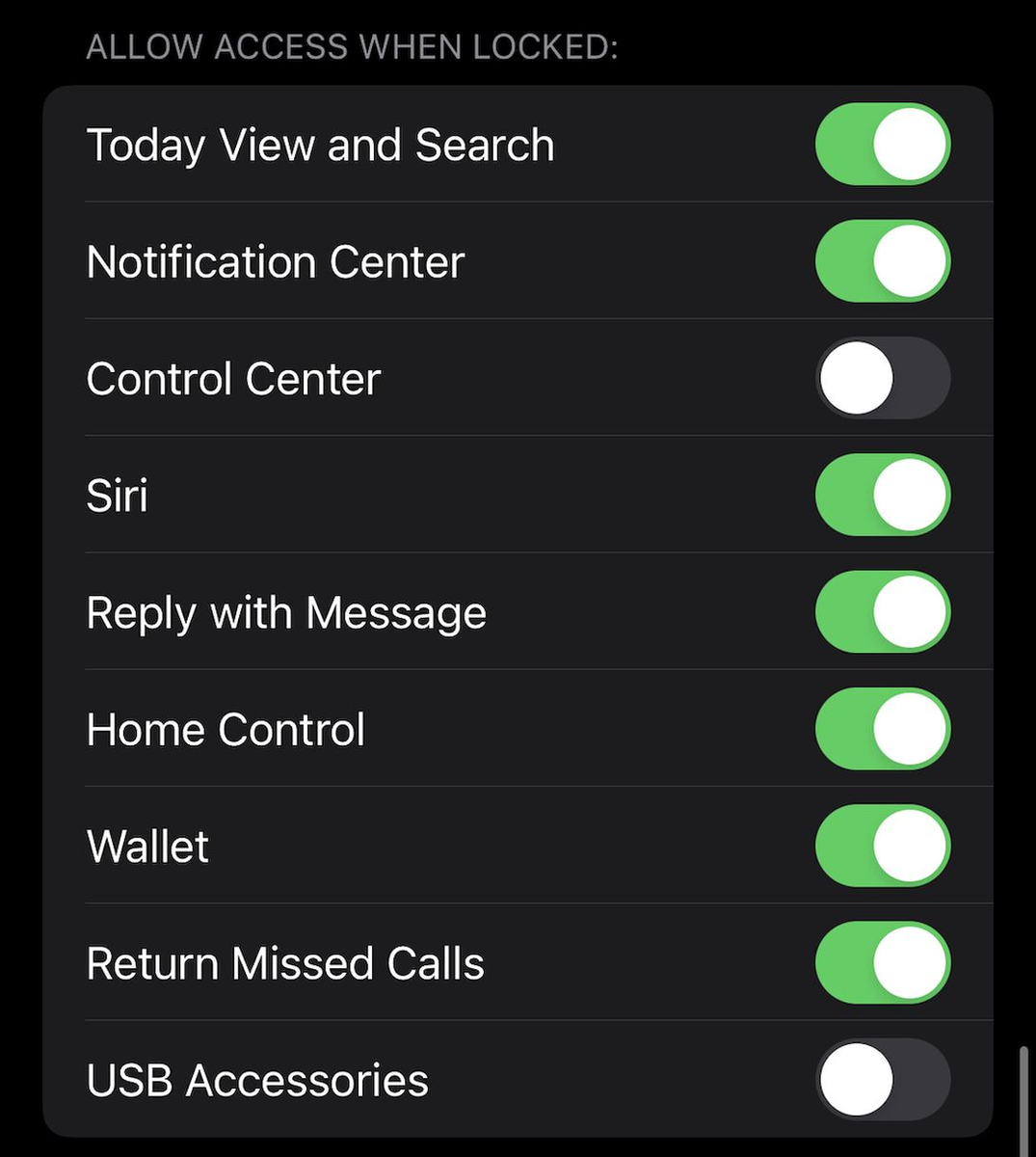
3. Защитите экран блокировки
Экран блокировки iPhone может показывать уведомления и доступ к некоторым функциям, что иногда становится уязвимостью.
Что сделать:
- Перейдите в Настройки → Face ID и код-пароль.
- В разделе «Доступ с экрана блокировки» отключите ненужные функции, такие как «Просмотр уведомлений» и «Сири».
4. Отключите отслеживание рекламы
Защита от рекламных трекеров ограничивает передачу ваших данных компаниям для персонализированной рекламы.
Как отключить:
- Перейдите в Настройки → Конфиденциальность и безопасность → Отслеживание.
- Выключите «Разрешить приложениям запрашивать отслеживание».
5. Включите «Поиск iPhone»
Эта функция позволяет найти потерянное устройство, даже если оно выключено или сброшено до заводских настроек.
Как включить:
- Перейдите в Настройки → [ваше имя] → Локатор → Найти iPhone.
- Активируйте опции «Найти iPhone», «Найти сеть» и «Последнее местоположение».
6. Используйте «Режим блокировки» для максимальной защиты
«Режим блокировки» предназначен для пользователей, которые могут подвергаться высокоуровневым киберугрозам. Он ограничивает функциональность iOS, минимизируя риски.
Как включить:
- Перейдите в Настройки → Конфиденциальность и безопасность → Режим блокировки.
- Нажмите «Включить режим блокировки» и следуйте инструкциям.
7. Отключите автозаполнение паролей из сторонних приложений
Если вы используете сторонние менеджеры паролей, убедитесь, что автозаполнение активировано только для проверенных источников.
Как проверить:
- Перейдите в Настройки → Пароли → Автозаполнение паролей.
- Оставьте включённым только «Ключи iCloud» или проверенное приложение.
8. Ограничьте доступ приложений к данным
Приложения запрашивают доступ к микрофону, камере, контактам и другим данным.
Как настроить:
- Откройте Настройки → Конфиденциальность и безопасность.
- Проверьте доступ к каждому разделу и отключите ненужные разрешения.
9. Активируйте предупреждения о скомпрометированных паролях
Эта функция уведомляет вас, если используемые пароли были украдены или утекли в сеть.
Как включить:
- Перейдите в Настройки → Пароли → Рекомендации по безопасности.
- Убедитесь, что включена опция «Обнаруживать взломанные пароли».
10. Установите строгие настройки Safari
Safari имеет встроенные функции защиты от трекеров и мошеннических сайтов.
Что сделать:
- Перейдите в Настройки → Safari → Конфиденциальность и безопасность.
- Включите «Предупреждение о мошеннических сайтах» и «Блокировка трекеров».
📌 Эти настройки помогут сделать ваш iPhone безопаснее, но не забывайте проверять их периодически. Вопрос конфиденциальности — это забота, требующая регулярного внимания.
💡 Больше полезных советов и скрытых возможностей iOS ищите в нашем телеграм-канале! Подписывайтесь, чтобы ничего не пропустить!
❤️ Если пост оказался полезным, ставьте лайк и пишите в комментариях, какие настройки безопасности вы уже используете.
#ios #безопасность #настройки