Вам нужно спрятать документы, фотографии или другие данные на Android, но вы не хотите скачивать дополнительные приложения? Отличные новости: Android уже имеет встроенные инструменты, которые позволяют скрывать файлы и папки от посторонних глаз. О самых эффективных методах — далее.
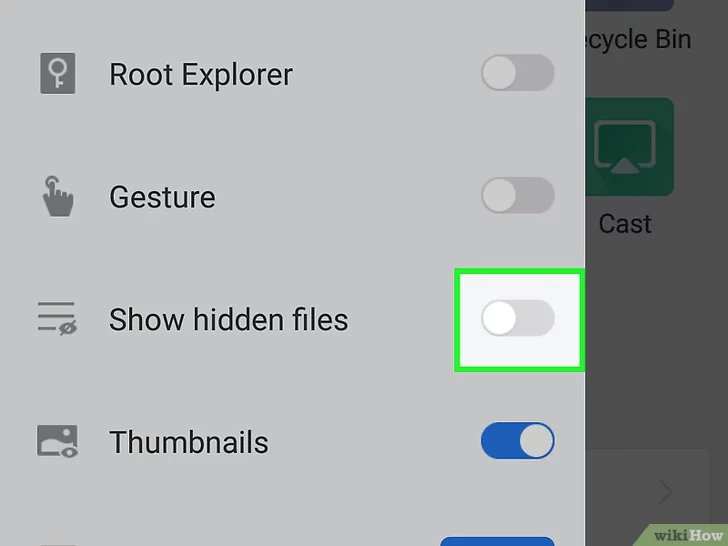
1. Добавление точки перед названием папки
Самый простой способ спрятать файлы: добавьте точку (.) перед названием папки. Например, переименуйте папку «Фото» на «.Фото». Такие папки становятся невидимыми для стандартного приложения «Галерея» и большинства менеджеров файлов.
Как это сделать:
- Откройте файловый менеджер.
- Долгое нажатие на папку → «Переименовать».
- Добавьте точку перед названием.
Важно: Файлы будут видны через продвинутые файловые менеджеры или при подключении устройства к ПК.
2. Использование «Безопасной папки» (Secure Folder)
На устройствах Samsung есть встроенная функция «Безопасная папка». Это защищённое пространство, доступ к которому можно ограничить паролем, PIN-кодом или биометрией.
Преимущества:
- Полная изоляция данных.
- Возможность скрывать даже приложения.
- Защита от удаления данных.
Как активировать:
- Откройте Настройки → Биометрия и защита → Безопасная папка.
- Настройте способ входа.
- Переместите нужные файлы в папку через встроенное меню.
3. Скрытие файлов через .nomedia
Если вы хотите скрыть определённые файлы из галереи или медиа-приложений, создайте пустой файл с названием .nomedia в папке, где они хранятся.
Как это сделать:
- Откройте любой файловый менеджер, поддерживающий создание файлов.
- Создайте новый файл с именем .nomedia в нужной папке.
- Сохраните изменения.
Теперь все медиафайлы (фото, видео, музыка) из этой папки не будут отображаться в галерее или плеерах.
4. Использование «Личного пространства» (Private Space)
На устройствах Huawei и Honor есть функция создания отдельного профиля с полной изоляцией данных. Личное пространство защищено отдельным паролем.
Как включить:
- Откройте Настройки → Безопасность → Личное пространство.
- Настройте пароль и следуйте инструкциям.
- Переместите нужные файлы в новое пространство.
5. Ограничение доступа с помощью гостевого режима
Android поддерживает создание дополнительных профилей пользователей. Вы можете создать «Гостевой режим» или ограниченный профиль, чтобы при передаче смартфона посторонним ваши данные оставались недоступными.
Как настроить:
- Откройте Настройки → Пользователи и профили.
- Создайте новый профиль или включите гостевой режим.
- Выберите, какие данные доступны в этом режиме.
6. Защита файлов с помощью встроенных паролей
На устройствах Xiaomi и некоторых других брендов есть функция блокировки приложений и файлов.
Как включить:
- Откройте Безопасность → Защита приложений.
- Настройте пароль для доступа.
- Добавьте файлы или папки для защиты.
7. Использование Google Files
Приложение Google Files имеет функцию создания защищённой папки с паролем.
Как настроить:
- Откройте приложение Google Files.
- Найдите раздел Безопасная папка.
- Установите PIN-код или пароль.
- Переместите нужные файлы в защищённую папку.
8. Удаление истории доступа
Помимо скрытия файлов, важно позаботиться о том, чтобы удалить следы их просмотра:
- Очистите историю файлового менеджера.
- Удалите записи о недавно открытых документах.
9. Привязка данных к аккаунту Google
Для максимальной безопасности перенесите файлы в Google Диск или другой облачный сервис, установив доступ только для вашего аккаунта.
📌 Итог: Скрытие файлов без сторонних приложений — это реально. Используйте встроенные функции Android, чтобы защитить личные данные и чувствовать себя уверенно.
💡 Хотите узнать больше? Заходите в наш телеграм-канал, где мы раскрываем скрытые возможности ваших устройств!
❤️ Понравился пост? Ставьте лайк и пишите в комментариях, какой метод вам кажется самым удобным!
#андроид #безопасность #файлы