Установка операционной системы FreeBSD приведена в статье
Установка рабочего стола KDE5
Установка рабочего стола GNOME
В данной статье будет показано каким образом выдать права суперпользвателя пользователю, который был зарегистрирован при установке системы. Также будет рассмотрена установка программного обеспечения и русификация интерфейса и программ. Пример приведен с использованием рабочего окружения KDE5.
Порядок выполнения:
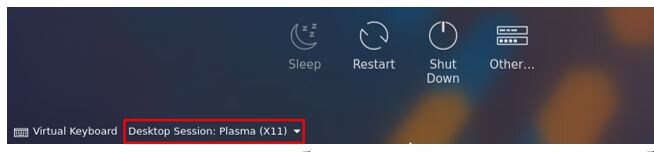
1) войти в систему под своим именем, при этом обязательно указав протокол дисплейного сервера – Plasma (X11) (рис. 1);
2) как вариант можно зайти в систему с именем root;
3) далее необходимо установить sudo и включить администратора в список sudoers, для этого открыть терминал и ввести следующие команды (созданный при установке пользователь должен был быть включен в группу wheel):
su – root (для переключения пользователя терминала на root, как вариант можно ввести команду без тире)
pkg install sudo (для установки sudo)
visudo (чтоб открыть и отредактировать список sudoers)
4) в списке sudoers найти строку User privilege specification, и под root вписать имя администратора, выдав ему необходимые права (рис. 2).
Примечание: команда visudo использует редактор vi для редактирования файла sudoers. Использовать кнопку i для перехода в режим редактирования, после редактирования файла нажать ESC для выхода из режима редактирования. Чтобы выйти из файла и сохранить изменения, необходимо написать :wq! и нажать Enter (рис. 3);
5) ввести в терминале следующие команды для установки программ:
sudo pkg install nano для установки текстового редактора nano;
sudo pkg install firefox для установки браузер Mozilla Firefox;
sudo pkg install vlc для установки медиаплеера VLC;
sudo pkg install libreoffice ru-libreoffice для установки LibreOffice и пакета для его русификации;
sudo pkg install wine для установки Wine;
Примечание: шрифты TrueType от Microsoft установились вместе с рабочим окружением KDE. Также в KDE по умолчанию присутствует программа для чтения pdf-файлов (Okular) и архиватор – Ark;
6) далее зарегистрировать в системе обычного пользователя с помощью команды sudo adduser, руководствуясь алгоритмом, которые приведен в статье
пункт 33, при этом указанного пользователя НЕ добавлять в группу wheel (рис. 4);
7) войти в систему от имени созданного пользователя, продолжив работу в нём;
8) для русификации интерфейса необходимо зайти в параметры системы, найти пункт Regional Settings, нажать Add languages, в открывшемся списке найти и выбрать русский язык, нажать Add (рис. 5);
9) нажать на кнопку Promote to default, затем Apply (рис. 6);
10) перезайти в систему для того, чтобы изменения вступили в силу;
11) для добавления русской раскладки клавиатуры зайти в Параметры системы > Устройства ввода > Раскладки, поставить галочку возле Настроить раскладки, нажать кнопку Добавить (рис. 7);
12) в открывшемся окне найти русскую раскладку, выбрать её и нажать ОК (рис. 8);
13) затем перейти на вкладку Дополнительно, поставить галочку возле Настроить дополнительные параметры клавиатуры, раскрыть список Переключение на другую раскладку, выбрать удобное сочетание клавиш и нажать Применить (рис. 9);
14) далее необходимо русифицировать Mozilla Firefox, для этого открыть браузер, раскрыть меню настроек в правом верхнем углу, выбрать пункт Settings (рис. 10);
15) в настройках найти пункт Language, нажать Set Alternatives (рис. 11);
16) в открывшемся окне выбрать русский язык, нажать Add, затем ОК (рис. 12);
17) далее необходимо русифицировать LibreOffice, для этого запустить одноимённое приложение, раскрыть вкладку Tools и выбрать Options (рис. 13);
18) в открывшемся окне выбрать пункт Language, выставить русский язык в соответствующих полях и нажать Apply и Restart Now в появившемся окне (рис. 14);
19) подобным образом можно установить и другое программное обеспечение, необходимое для работы пользователя.