Узнай, как использовать профили в браузере Brave! Разделяй личные и рабочие аккаунты, настраивай плагины и наслаждайся интернетом с удобством.
Привет, друг! Ты, как и многие, решил попробовать браузер Brave и, наверняка, заметил, что это не просто ещё один хромоподобный браузер. Brave пришёл с громким обещанием — блокировать рекламу, защищать конфиденциальность и при этом делать серфинг в интернете приятным и быстрым. Но это только верхушка айсберга! Одной из самых интересных функций Brave являются профили, которые могут значительно улучшить твой опыт пользования браузером. Давай разберёмся с этим подробнее.

Зачем тебе профили?
Ты когда-нибудь задумывался, как удобно было бы разделить свою работу и личную жизнь в интернете? Или может, у тебя есть несколько чад, и каждому нужно своё пространство для игр или учёбы? В общем, профили в Brave — это твой верный друг! Каждый профиль может хранить свои закладки, историю, пароли и настройки. Это даёт тебе возможность настраивать браузер так, как тебе нужно, и выглядеть «на все 100» во всех своих интернет-делах.
Создание профиля в Brave
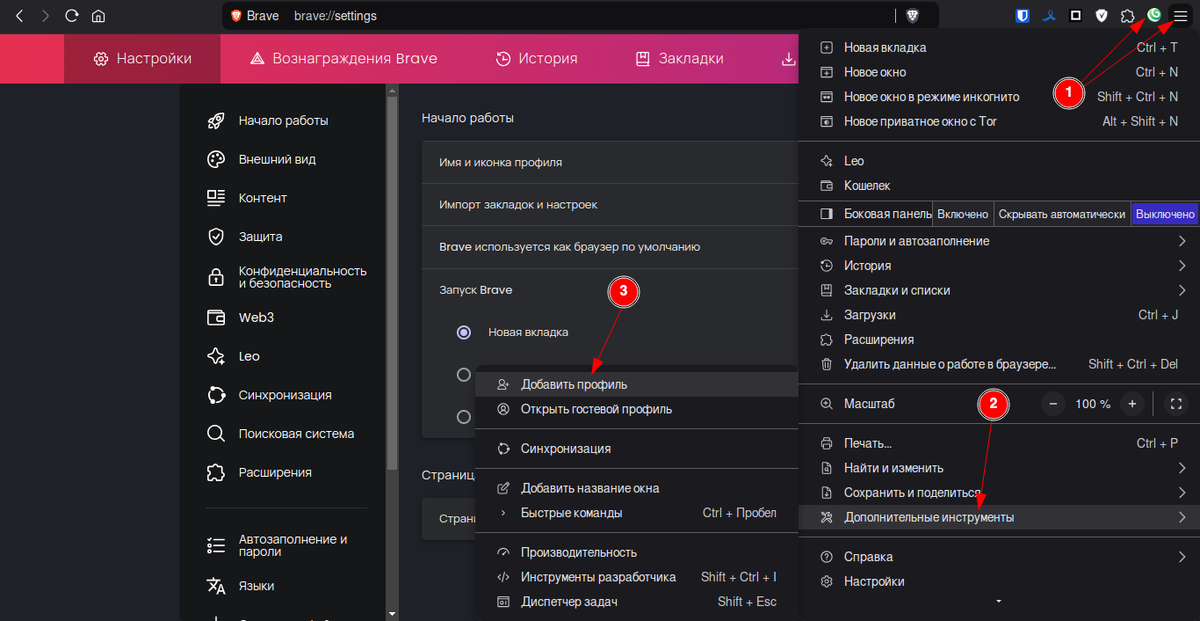
Как начать? Создавать новые профили в Brave проще простого. Вот как ты можешь это сделать:
1. Запускаем Brave. Открывай свой браузер и наслаждайся всем тем, что он предлагает.
2. Переход к меню профилей. В правом верхнем углу браузера ты увидишь иконку пользователя (обычно это круг с твоей аватаркой). Кликаем на неё!
3. Создать новый профиль. Выбери пункт «Добавить профиль». Тебя попросят указать имя для профиля и выбрать аватар. Сделай это, и ты готов!
4. Выбор настроек. После создания ты можешь настроить профиль: добавить закладки, установить нужные плагины и режимы приватности.
Вот так просто! Теперь у тебя есть отдельный профиль, где ты можешь заранее настроить всё под свои нужды.
Настройка профилей под разные цели
Профиль для работы
Если ты фрилансер или просто работаешь удалённо, создавай отдельный профиль для работы. Тут можно добавить все закладки на важные сайты, установить плагины для продуктивности и сохранить пароли для офисных приложений. Например, установи расширение для управления задачами или блокировщик уведомлений, чтобы избежать беспорядка в работе.
Профиль для учёбы
Если учёба — это твоя цель, настрой профиль, где будут ссылки на все образовательные ресурсы. Заходи на сайты для онлайн-курсов и используй плагины для повышения продуктивности, такие как функции заметок и организаторы. Это позволит тебе быть более организованным и сосредоточиться на учёбе.
Профиль для развлечений
Вот тот профиль, где ты можешь устанавливать плагины, сделающие твоё времяпровождение более приятным. Если ты любишь YouTube, установи расширения, которые ускоряют загрузку видео или очищают от ненужной рекламы. И не забудь сохранить все любимые каналы в закладках!
Так ты сможешь легче переключаться между режимами и не терять лишнее время на поиски нужного сайта или информации.
Как быстро переключаться между профилями?
Ты создал парочку профилей и теперь хочешь переключаться между ними. Brave делает это предельно просто! Для переключения профиля:
1. Нажми на иконку пользователя в правом верхнем углу.
2. Выбери нужный профиль из списка.
Это всё! За пару кликов ты переключился между личным, рабочим и развлекательным профилем.
Как удалять профили?
Если вдруг у тебя есть лишние профили, которые больше не нужны, их также легко удалить:
1. Все те же шаги: нажимаешь на иконку профиля.
2. Тут нажимаешь на иконку "шестеренка" и "удалить"
Тут главное помнить, что удаление профиля приведёт к потере всех данных, которые были привязаны к нему. Так что будь внимателен!
Синхронизация профилей
Не хочется каждый раз настраивать профили заново на каждом устройстве? Brave позволяет синхронизировать ваши профили между разными устройствами — это очень удобно! Но стоит помнить, что для синхронизации используется специальный ключ, который нужно сохранить и не терять. Вот как это работает:
1. Создание синхронизации. В настройках браузера ты найдёшь опцию «Синхронизация». Нажми на неё и следуй инструкциям для создания нового синхронного устройства.
2. Получение ключа. Как только ты начнёшь процесс, Brave выдаст тебе уникальный ключ. Это и есть тот самый волшебный ключ, который позволит тебе синхронизировать профили на других устройствах. Обязательно запиши его в безопасном месте!
3. Добавление новых устройств. На другом устройстве просто открой настройки синхронизации, введи полученный ключ, и все настройки профиля будут перенесены. Это сэкономит тебе массу времени и усилий!
Не забывай о важности сохранения этого ключа, так как без него восстановить синхронизацию будет невозможно. Теперь ты сможешь легко переключаться между разными устройствами, имея доступ ко всем своим профилям и их настройкам!
Заключение
Теперь ты знаешь, как использовать профили в Brave! Это очень мощный инструмент, который поможет организовать твой интернет-опыт, сохраняя одно пространство для учёбы, другое — для работы и третье — для весёлого времяпровождения. Просто не забывай, что каждая функция создана для удобства, и старайся использовать её с головой.
Присоединяйся к нашему доброжелательному сообществу!
Если ты хочешь поговорить о Linux и многом другом, переходи в наш дружелюбный чат https://t.me/linux4at. Здесь ты найдёшь единомышленников, и никто не будет тебя троллить. Мы делимся опытом, помогаем друг другу в проблемах и просто общаемся!