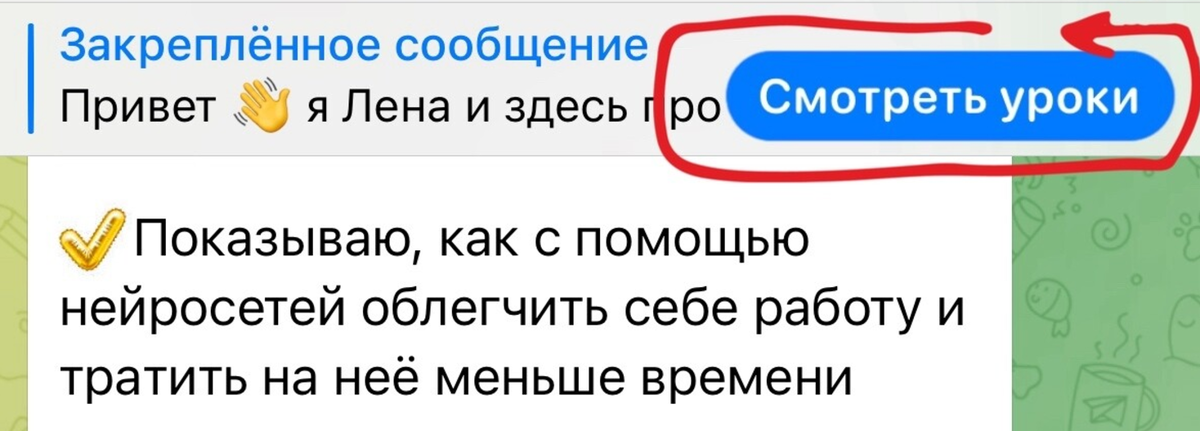
Стильная синяя кнопка в закрепленном сообщении Телеграм-канала – это отличный инструмент для привлечения внимания, увеличения числа подписчиков и конверсий в продажах.
Следуйте этой инструкции, чтобы создать такую кнопку в своём канале.
Шаг 1: Создание бота в Telegram
- Откройте бота @BotFather -кликабельно
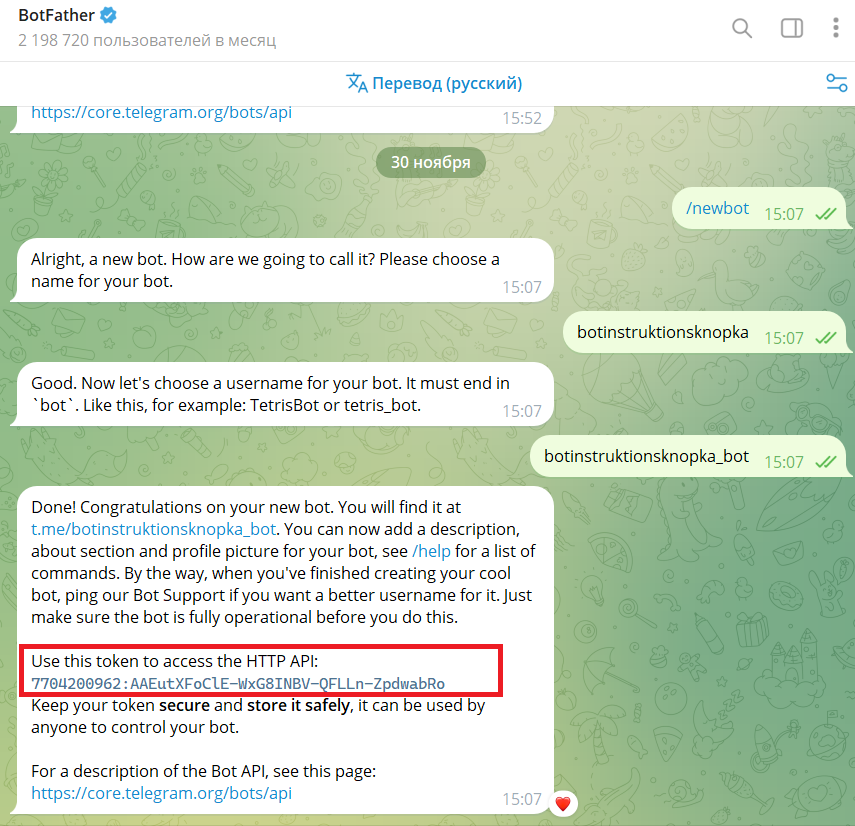
Введите «@BotFather» в строку поиска Telegram и начните диалог, нажав кнопку /start. - Создайте нового бота
Выберите команду /newbot. - Назовите вашего бота
Укажите имя, далее укажите ссылку по которой можно будет найти бота. ссылка должна заканчиваться bot или _bot (например, MyChannelBot или MyChannel_Bot). - Сохраните токен
После успешного создания бота, @BotFather пришлёт вам токен (набор букв и цифр отмеченный на скрине ниже). Скопируйте его и сохраните в заметках — он понадобится позже.
Шаг 2: Подключение бота к вашему каналу
1. Откройте @ControllerBot -кликабельно
Найдите его через поиск и запустите команду /start.
2. Добавьте ваш канал
Выберите команду /addchannel и вставьте токен вашего бота из заметок.
3. Добавьте бота в администраторы канала
Перейдите в настройки своего канала, добавьте созданного бота в администраторы и дайте ему все необходимые права.
4. Перешлите пост из канала или ссылку на ваш канал в @ControllerBot
Перешлите любой пост из вашего канала в @ControllerBot для завершения подключения. (я отправил ссылку на наш канал)
Шаг 3: Настройка кнопки-ссылки через бота
1. Создайте пост
Откройте вашего созданного бота, запустите его командой /start и выберите опцию «Создать пост». Напишите текст поста, который хотите закрепить.
2. Добавьте изображение (по желанию)
Для привлечения внимания прикрепите медиафайл из галереи, выбрав «Прикрепить медиафайл».
3. Создайте кнопку
Выберите «Добавить URL-кнопку», укажите её название и вставьте ссылку на ваш лид-магнит (например, бесплатный гайд, видео, курс и т.д.).
4. Сохраните и опубликуйте
Следуйте инструкции бота для добавления кнопки, затем завершите создание поста.
5. Закрепите сообщение
Перейдите в канал, опубликуйте пост и закрепите его, чтобы он всегда был виден вашей аудитории.
Кнопка добавлена. Всем качественных лидов.👍
❓Будут вопросы, обращайтесь:
Tg - https://t.me/Evg_tex
Vk - https://vk.com/Evg_tex