Добавить в корзинуПозвонить
Найти в Дзене
EJR_SECURITY

Подключение Робот пылесоса Neatsvor x500 к приложению Redmond.

Всем привет, сегодня я вам расскажу как можно подключить данный робот пылесос к приложению Redmond Robot У данного пылесоса есть 2 версии одна новая которая подключается к SmartLive Другая старая которая подключается к WeBack вот с ней и возникают проблемы так как она не работает и пылесос отказывается подключаться к данному приложению. Данная статья создана для тех моделей, что идут с завода к приложению WeBack И так начнем. Скачиваете приложение, далее входите и проходите легкую регистрацию. Я думаю каждый разберется как регистрироваться. Далее. Жмете на плюсик справа наверху. Далее нажимаем на (Ручной ввод) После вписываете туда модель робота которую я оставлю тут. rv-r650s- Обязательно как я указал выше. Берите во внимание что имя WIFI не должно содержать лишние символы так как пылесос ни подключится. Название должно быть простым и обязательно в 2.4герц. Далее После в приложении жмем галочку операция подтверждена и ждем далее Ожидаем настройки, в некоторых случаях приложе

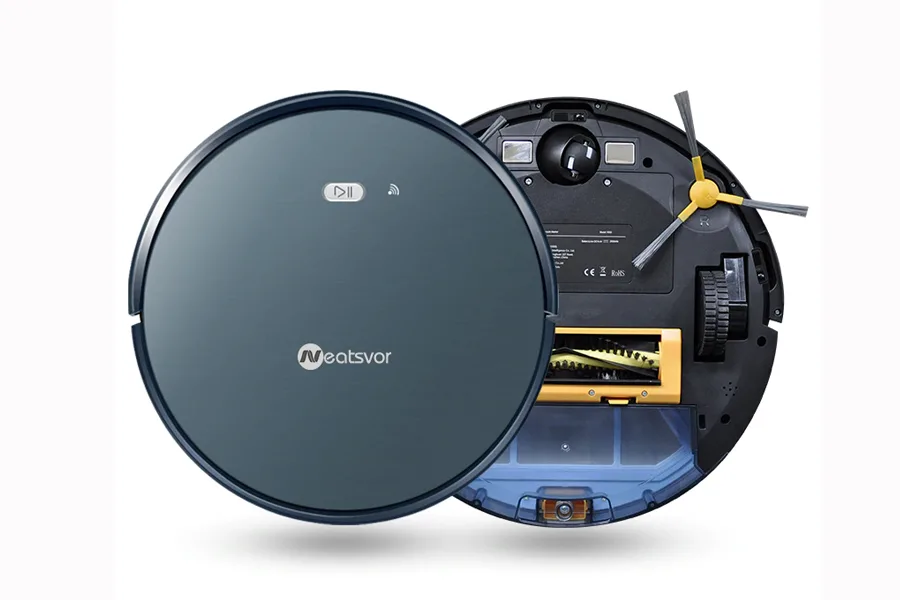
Сам робот пылесос
Сам робот пылесос

Всем привет, сегодня я вам расскажу как можно подключить данный робот пылесос к приложению Redmond Robot

У данного пылесоса есть 2 версии одна новая которая подключается к SmartLive

Другая старая которая подключается к WeBack вот с ней и возникают проблемы так как она не работает и пылесос отказывается подключаться к данному приложению.

Данная статья создана для тех моделей, что идут с завода к приложению WeBack

Иконка приложения.
Иконка приложения.

И так начнем.

Скачиваете приложение, далее входите и проходите легкую регистрацию. Я думаю каждый разберется как регистрироваться.

Форма регистрации.
Форма регистрации.

Далее.

Жмете на плюсик справа наверху.

Вид приложения внутри.

Далее нажимаем на (Ручной ввод)

Скрин
Скрин

После вписываете туда модель робота которую я оставлю тут.

rv-r650s-

Обязательно как я указал выше.

Скрин настройки сети wifi

Берите во внимание что имя WIFI не должно содержать лишние символы так как пылесос ни подключится. Название должно быть простым и обязательно в 2.4герц.

Далее

Жмем и удерживаем кнопку ПАУЗА\СТАРТ на вашем пылесосе  в течение 5 секунд.
Жмем и удерживаем кнопку ПАУЗА\СТАРТ на вашем пылесосе в течение 5 секунд.

После в приложении жмем галочку операция подтверждена

инструкция
инструкция

и ждем далее

ожидания подключения
Авто подключение
Авто подключение

Ожидаем настройки, в некоторых случаях приложение попросит нас подключиться к роботу пылесосу в ручную открываете WIFI и ищите там название ROBOT### подключаетесь к нему и возвращаетесь в приложение и ждете.

В конце если вы все сделали правильно увидите

-11
-12

На этом все, настройка завершена. Приятного пользования.