Автоматизация на iPhone давно вышла за рамки обычных задач вроде установки будильника. С помощью приложения «Команды» вы можете создавать сложные сценарии, которые экономят время и делают ваш смартфон по-настоящему умным. В этом посте мы расскажем, как настроить автоматизацию, предложим несколько примеров и поделимся лайфхаками.
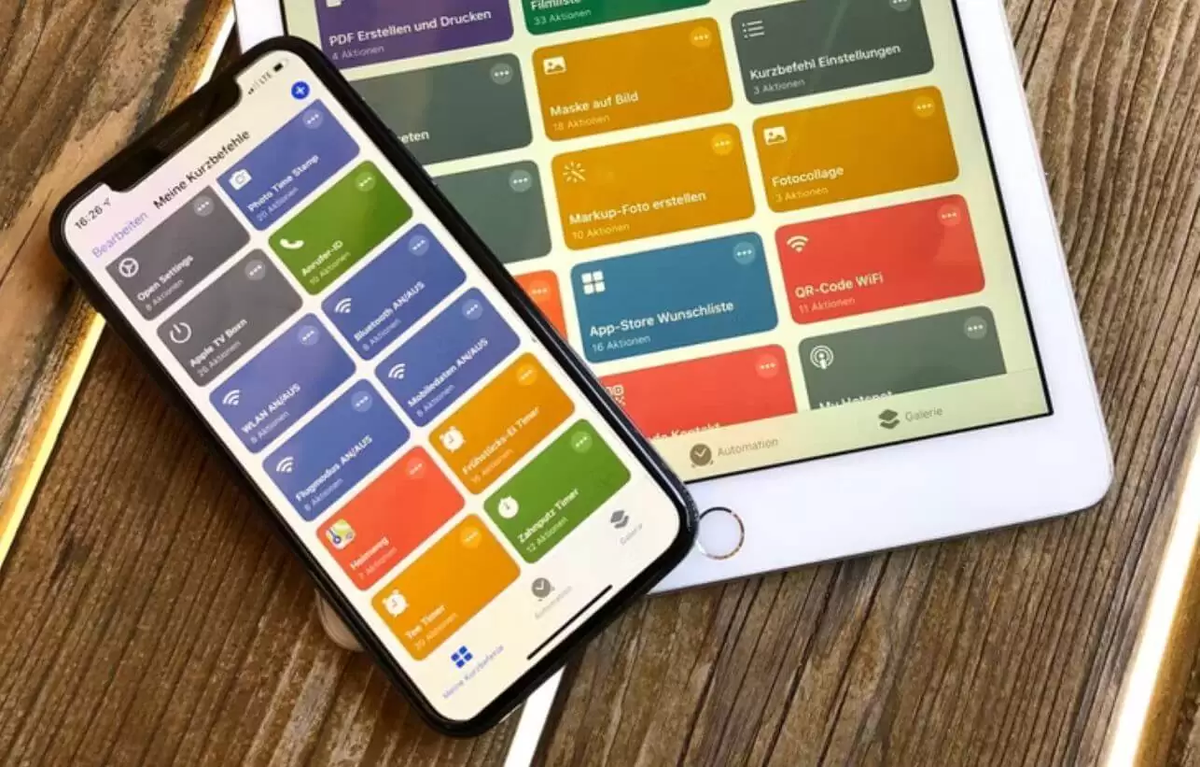
1. Что такое приложение «Команды»?
«Команды» — это встроенное приложение на iPhone, которое позволяет автоматизировать повседневные действия. Оно использует простую логику «если — то» (if-this-then-that) для создания сценариев. Например:
- Если вы выходите из дома, телефон может автоматически выключать Wi-Fi.
- Каждый день в 20:00 телефон может отправлять напоминание выпить воды.
2. Как начать пользоваться «Командами»?
- Откройте приложение «Команды» (предустановлено на всех iPhone).
- Перейдите в раздел «Автоматизация».
- Нажмите «Создать автоматизацию для себя».
- Выберите триггер (событие), которое будет запускать автоматизацию.
— Например:Время суток.
— При подключении к зарядке.
— Геолокация. - Укажите действие, которое будет выполняться (например, отправка сообщения, запуск приложения, управление настройками).
- Сохраните сценарий.
3. Примеры полезных автоматизаций
a. Умный режим «Не беспокоить»
- Триггер: Начало рабочего дня (по времени или геолокации).
- Действие: Включение режима «Не беспокоить», отключение уведомлений от мессенджеров, активация тихого звука.
b. Напоминание об устройстве
- Триггер: Когда батарея падает до 20%.
- Действие: Уведомление: «Не забудьте зарядить телефон».
c. Отправка сообщения при приезде домой
- Триггер: Вы приближаетесь к дому (на основе геолокации).
- Действие: Автоматическая отправка сообщения близкому человеку: «Я дома».
4. Как находить готовые команды?
Если не хотите создавать сценарии с нуля, вы можете скачать готовые команды:
- Перейдите в галерею команд в приложении.
- Найдите сценарии на основе ваших предпочтений (например, «Таймер для варки яиц» или «Сканировать текст»).
- Установите и настройте их под себя.
Дополнительно: сообщество iPhone-энтузиастов регулярно делится интересными сценариями в интернете. Просто введите запрос «Лучшие команды для iPhone» в поисковике.
5. Расширенные возможности с «Командами»
a. Управление умным домом
Подключите команды к умным устройствам через приложение HomeKit. Например, включайте свет или отопление по времени или голосовой команде.
b. Использование с Siri
Все команды можно запускать через голосового помощника. Просто скажите: «Привет, Siri, запусти команду “Утро”», и iPhone выполнит все действия: включит музыку, напомнит о встречах и отправит письмо.
c. Интеграция с приложениями
Некоторые приложения поддерживают команды для взаимодействия. Например, через Telegram можно настроить автоматическую отправку сообщений или файлов по расписанию.
6. Лайфхаки для продвинутых пользователей
- Используйте параметры: Вы можете создавать команды, которые подстраиваются под текущие условия. Например, если включен Wi-Fi, запускается одно действие, если нет — другое.
- Автоматизируйте фото и видео: Например, настройте телефон так, чтобы фотографии автоматически сохранялись в определенные папки iCloud.
- Программируйте несколько действий подряд: Например, при подключении наушников запускайте плейлист, включайте режим «Не беспокоить» и уменьшайте яркость экрана.
📌 Хотите больше полезных советов и инструкций? Подписывайтесь на наш телеграм-канал "Не баг, а фича", где мы рассказываем о скрытых функциях и возможностях ваших устройств.
❤️ Если пост был полезен, поставьте лайк или напишите комментарий! Нам важно ваше мнение.
#apple #iphone #ios