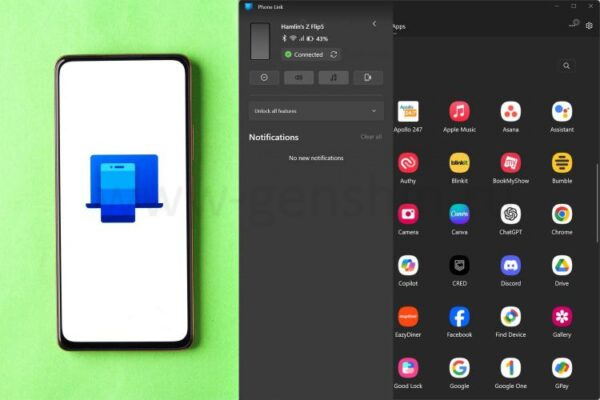
Хотя Phone Link работает как с устройствами Android, так и с iOS, некоторые его выдающиеся функции доступны только на телефонах Samsung Galaxy, предлагая лучшую интеграцию и улучшения производительности. Если у вас есть телефон Samsung, обязательно воспользуйтесь этими функциями.
1
Копировать и вставлять между устройствами
Копирование и вставка между устройствами позволяет вам делиться буфером обмена вашего телефона и компьютера для последних скопированных элементов, таких как текст, изображения и URL-адреса. Это удобная функция, когда вам нужно быстро скопировать URL или текстовый блок между устройствами.
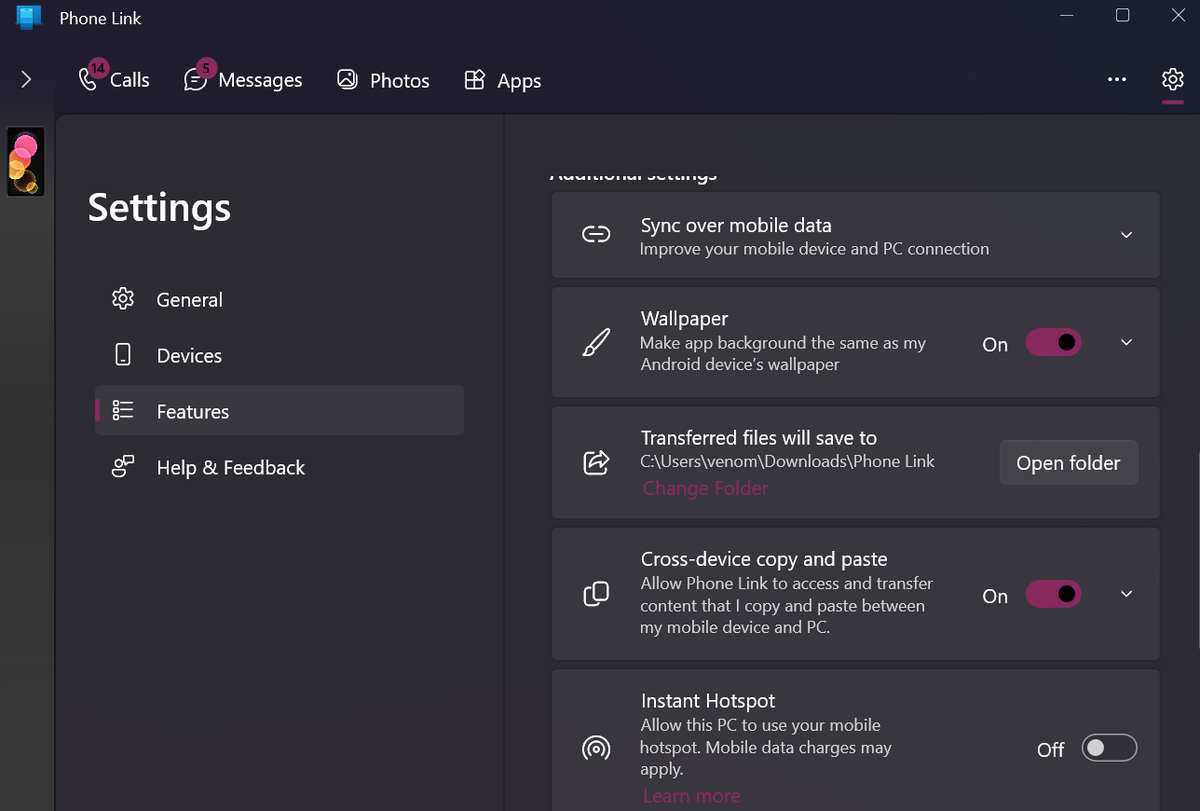
Копирование и вставка между устройствами в Phone Link ограничено устройствами Samsung, работающими на One UI 2.1 или выше. Чтобы активировать эту функцию, свяжите ваш совместимый телефон Samsung с приложением Phone Link, затем включите опцию в Настройки.
В приложении Phone Link нажмите на значок Шестеренка в правом верхнем углу, чтобы открыть Настройки. Затем перейдите на вкладку Функции. В разделе Дополнительные настройки включите Копировать и вставлять между устройствами. Недавно скопированные элементы с вашего компьютера под управлением Windows будут доступны на вашем телефоне Samsung и наоборот.
Тем, у кого нет устройства Samsung, можно использовать сторонние приложения, такие как Clipt, для синхронизации буфера обмена между Android и ПК на Windows.
2
Перетаскивание файлов
Еще одна эксклюзивная функция Phone Link для Samsung — возможность передавать файлы между вашим ПК и смартфоном с помощью простого перетаскивания. Например, при зеркалировании вашего телефона (которое мы обсудим немного позже) вы можете перетаскивать фотографии из приложения Gallery вашего телефона на рабочий стол.
Перетаскивание файла с вашего компьютера на устройство Samsung осуществляется аналогичным образом; вы можете перетащить файл в окно зеркалирования, и ваш телефон сохранит его в приложении Мои файлы.
3
Сообщения RCS
Phone Link упрощает отправку и получение текстовых сообщений прямо с рабочего стола. Это даже позволяет вам использовать iMessage на Windows. Однако пользователи Samsung также получают поддержку сообщений Rich Communication Service (RCS) в приложении Phone Link.
С включенным RCS вы можете отправлять и получать более интерактивные сообщения, похожие на сообщения в мессенджерах, таких как WhatsApp. Вы можете отвечать на текст с помощью эмодзи и отправлять аудиосообщения, видеозаписи и изображения.
Поддержка сообщений RCS в Phone Link доступна только при установке Samsung Messages в качестве приложения по умолчанию для сообщений на вашем телефоне. Хотя сообщения RCS также поддерживают индикаторы прочтения и ввода, Phone Link пока что не поддерживает их.
4
Мгновенная точка доступа
Хотя вы можете делиться интернет-соединением своего телефона с ПК через модем, Мгновенная точка доступа упрощает этот процесс, позволяя вам включать точку доступа вашего устройства Samsung непосредственно с компьютера.
Чтобы настроить Мгновенную точку доступа, запустите Phone Link и нажмите значок Шестеренка в правом верхнем углу, чтобы получить доступ к Настройки. Затем откройте вкладку Функции в левой панели. Прокрутите вниз до раздела Дополнительные настройки и нажмите на Настроить мгновенную точку доступа. В диалоговом окне разрешений мобильной точки доступа нажмите Отправить уведомления.
На вашем телефоне Samsung нажмите Разрешить. После этого вернитесь на компьютер, нажмите на значок сети на панели задач и выберите > рядом с настройками Wi-Fi, чтобы просмотреть список доступных сетей. Выберите свою мобильную точку доступа, затем нажмите Подключить, чтобы включить точку доступа и подключиться к Wi-Fi сети вашего телефона.
Как и зеркалирование телефона, некоторые устройства OnePlus также поддерживают функцию Мгновенной точки доступа. Тем не менее, она по-прежнему в первую очередь доступна только на телефонах Samsung.
5
Зеркалирование телефона
Функция экран телефона в Phone Link позволяет зеркалить экран вашего телефона на ПК. Когда вы подключены, вы можете удаленно получать доступ к приложениям вашего телефона и взаимодействовать с ними, что дает отличную возможность для многозадачности прямо с ПК.
Хотя зеркалирование телефона в первую очередь доступно на телефонах Samsung, некоторые производители Android также поддерживают его на определенных моделях. Популярные устройства Samsung с функцией зеркалирования телефона включают Galaxy Note 20 Ultra, Galaxy S21 и более новые модели, а также бюджетные модели, такие как Galaxy A51 и более поздние.
Кроме того, некоторые устройства от таких брендов, как Huawei, OnePlus и Asus, предустановлены с Link to Device, что обеспечивает функциональность зеркалирования телефона на ограниченном числе их устройств. Полный список поддерживаемых устройств для функции экран телефона можно найти на странице поддержки Microsoft.
Это некоторые функции Windows Phone Link, которые в основном доступны только для телефонов Samsung Galaxy. Тем не менее, я надеюсь, что Microsoft расширит эти функции на все смартфоны на Android, чтобы улучшить интеграцию Android и Windows, которой в настоящее время не хватает в экосистеме Google.
Вы также можете читать меня в:
- Telegram: https://t.me/gergenshin
- Яндекс Дзен: https://dzen.ru/gergen
- Официальный сайт: https://www-genshin.ru