
В цифровую эпоху приложения для ведения заметок стали незаменимыми инструментами для организации мыслей и информации. Хотя существует множество вариантов, Google Keep выделяется как универсальный и удобный выбор для быстрого создания заметок. Вот почему оно стало моим любимым приложением.
1
Google Keep полностью бесплатен
В Google Keep я могу создавать неограниченное количество заметок и чек-листов, синхронизировать все свои устройства, рисовать эскизы, сотрудничать с другими и многое другое — при этом никаких финансовых затрат. Более того, благодаря Google Drive, у меня есть 15 ГБ бесплатного пространства для хранения, чтобы сохранять и загружать множество изображений.
Все эти функции Google Keep увеличивают мою продуктивность и помогают быстро делать заметки. Низкий барьер для входа делает его еще более доступным.
Не все приложения для ведения заметок так щедры на бесплатные функции. Например, в Evernote вы ограничены 50 заметками и одним блокнотом (для быстрых заметок блокноты не нужны), можете подключить только одно устройство и получаете всего 250 МБ в месяц для загрузок.
2
Минималистичный пользовательский интерфейс
Мне также нравится, как минималистичный интерфейс Google Keep упрощает процесс создания заметок. Неп cluttered дизайн гарантирует, что все мои заметки видны и доступны с первого взгляда. То же самое касается кнопок, которые я использую для создания новых заметок — я могу начать писать заметку одним нажатием.
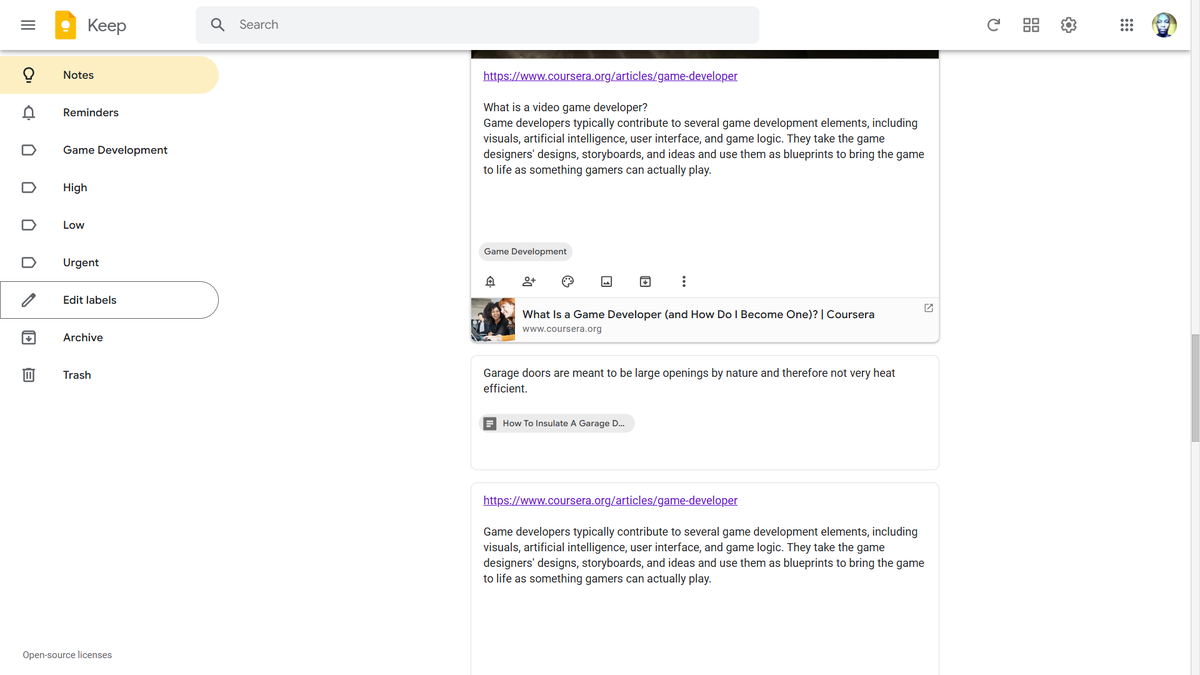
Я также могу организовать свои заметки с помощью цветовых кодов и системы меток, не беспокоясь о сложных структурах папок и блокнотов. Этот метод организации еще больше повышает удобство использования Google Keep, делая управление заметками быстрым и эффективным.
3
Транскрипция в реальном времени
Набор текста иногда может быть утомительным, особенно если нужно быстро зафиксировать идеи, задачи и информацию. Из всех приложений для заметок, которые я пробовал, Google Keep предлагает одну из лучших функций записи голоса, так как она включает транскрипцию в реальном времени.
Транскрипции экономят массу времени, поскольку мне нужно лишь отредактировать их, чтобы превратить в полноценные заметки. Кроме того, они обычно точны благодаря передовым технологиям автоматического распознавания речи (ASR) от Google, что значительно упрощает их редактирование.
4
Интеграция с приложениями Google
При использовании приложений Google, таких как Docs, Slides и Calendar, я могу быстро открыть панель Keep на правой стороне окна браузера и добавить связанную заметку. Это также экономит время, так как мне не нужно открывать другое приложение для заметок во время работы с этими приложениями Google. Кроме того, я могу делать заметки, не беспокоя никого из коллег — они являются моими личными заметками, пока я не решу их поделиться.
Лучше всего то, что всякий раз, когда я открываю документ, презентацию или событие в календаре в приложениях Docs, Slides и Calendar и открываю панель Keep, заметка появляется вверху. Это облегчает возможность быстро вернуться и продолжить делать заметки, не ища их.
5
Создавать заметки из текста и изображений в интернете
Когда я просматриваю интернет, я могу превратить текст или изображения в заметку с помощью одного из лучших расширений Keep для Chrome: Google Keep Chrome Extension. Оно доступно в Chrome Web Store.
С этим расширением каждый раз, когда я вижу интересный текст или изображение, я могу сохранить их в Google Keep всего за несколько кликов. В заметке также будет ссылка на сайт, откуда я получил контент, для удобного доступа.
Конечно, многие приложения для заметок имеют расширения для веб-обрезки с более продвинутой функциональностью. Однако это расширение для Chrome гораздо проще в использовании, что отлично подходит для быстрого создания заметок.
Хотя Google Keep и не обладает продвинутыми функциями приложений для заметок, таких как Evernote и Notion, его простота и бесшовная интеграция с экосистемой Google делают его идеальным для фиксирования быстрых мыслей и идей на настольных и мобильных устройствах.
Вы также можете читать меня в:
- Telegram: https://t.me/gergenshin
- Яндекс Дзен: https://dzen.ru/gergen
- Официальный сайт: https://www-genshin.ru