
С помощью нескольких креативных приемов вы можете превратить Windows Sticky Notes в полноценную систему управления продуктивностью, идеальную для организации задач, генерации идей и быстрого доступа ко всей информации.
1
Цветовая маркировка задач по приоритету
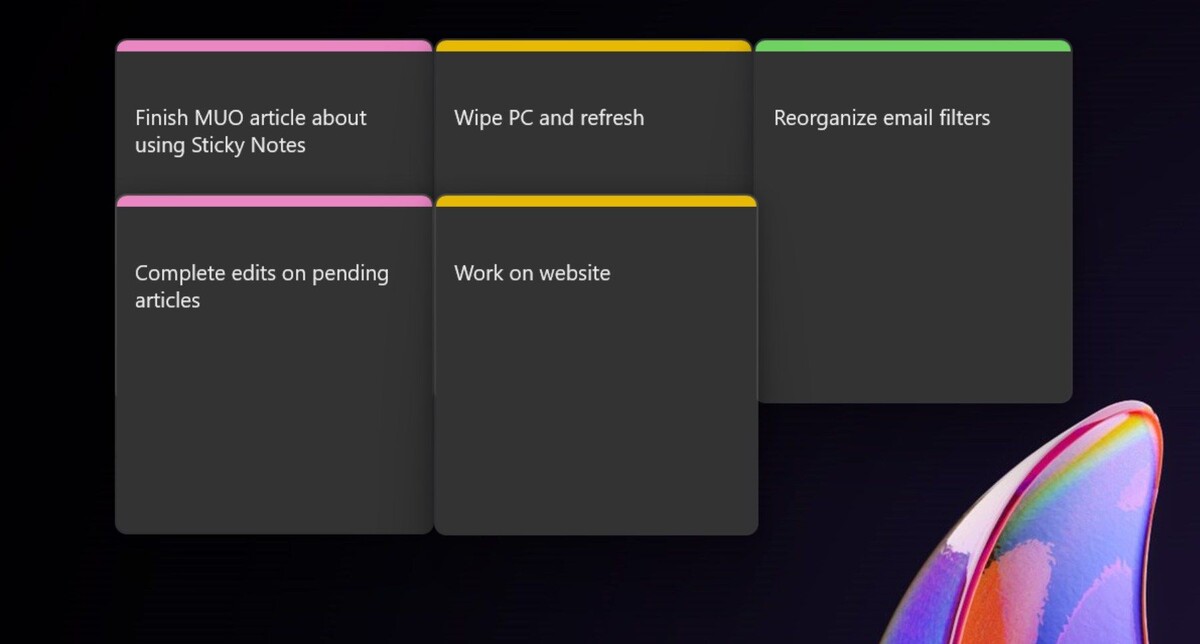
Научиться использовать лучшие функции Windows Sticky Notes на самом деле очень просто. По сути, один из лучших способов использования этого приложения - это цветовая маркировка задач. Я часто использую это для визуальной организации задач в зависимости от их приоритета.
Я присваиваю разным задачам разные цвета, чтобы обозначить уровень срочности, используя желтый для задач средней приоритетности, зеленый для низкоприоритетных задач и розовый для высокоприоритетных и срочных задач.
Цветовая система позволяет мне легко определить, какие задачи требуют моего немедленного внимания. Это помогает мне сосредоточиться на самых важных и приоритетных задачах в первую очередь.
2
Используйте рабочий стол в качестве канбан-доски
Если вы знакомы с канбан-досками, то знаете, что они великолепны для организации задач на разных этапах.
Вы можете создать цифровую версию на вашем рабочем столе с помощью Sticky Notes, создав заметку для каждого этапа. Я обычно создаю заметки, такие как «Планирование», «В процессе» и «Завершено».
Затем, по мере выполнения задач, я перемещаю их между разными секциями на доске.
Эта настройка обеспечивает простое визуальное представление вашего рабочего процесса, так что вы всегда будете знать, где находится каждая задача. Если хотите продвинуться дальше, вы всегда можете создать канбан-доску на Trello.
3
Записывайте идеи для последующей сортировки
Когда возникает вдохновение, у вас не всегда есть время полностью развить идею. В таких случаях я использую Sticky Notes как средство быстрой записи, чтобы зафиксировать любые идеи, которые приходят мне в голову.
Мне нравится держать заметку «Идея» где-то на рабочем столе, так, чтобы я мог легко записывать свои мысли. Затем, когда я захочу развивать идею, мне просто нужно извлечь ее из заметки и начать.
Этот подход гарантирует, что ни одна идея не потеряется, оставляя ваш ум свободным для текущих задач.
4
Создавайте визуальные блоки времени для конкретных задач
Если вы любите блоки времени, Sticky Notes могут помочь вам создать визуальный график на рабочем столе.
Начните с того, чтобы назначить временные блоки для конкретных задач на протяжении дня. Это создаст виртуальную временную шкалу ваших рабочих часов.
Например, мне нравится разбивать свои задачи здесь, в MUO, по двухчасовым интервалам. Если у меня есть статья, которую нужно написать, я выделяю час или два на это.
Затем, если у меня есть правки, которые нужно выполнить, я могу легко вставить их в временной блок. Также полезно использовать цветовую маркировку задач, чтобы обозначить, связаны ли они с встречами, углубленной работой или даже перерывами.
Этот метод помогает вам оставаться в графике, визуально напоминая, какая задача следующей и когда проводить перерывы или переходы.
5
Пользуйтесь дополнительными функциями в приложении Sticky Notes OneNote
Microsoft выпустила новую версию Sticky Notes прямо в OneNote с обновлением Windows 2024.
Эта версия включает в себя продвинутые возможности, такие как синхронизация между устройствами. Вы также можете прикреплять заметки непосредственно к различным окнам и приложениям.
Если вам нравится идея использовать Sticky Notes для повышения своей продуктивности, но вам не хватает некоторых функций в стандартном приложении, я рекомендую попробовать OneNote.
Вы можете добавлять скриншоты и автоматически фиксировать источник ваших заметок. Также есть новая комбинация клавиш (Win + Alt + S), которую можно использовать для доступа к этому в любое время.
Сделав лишь несколько настроек, вы можете быстро преобразовать Windows Sticky Notes из простого приложения для заметок в высокоэффективный инструмент для повышения продуктивности.
Вы также можете читать меня в:
- Telegram: https://t.me/gergenshin
- Яндекс Дзен: https://dzen.ru/gergen
- Официальный сайт: https://www-genshin.ru