
Чтобы управлять Windows 11, вам не нужны мышь и клавиатура. Вы можете использовать голосовые команды для выполнения почти любой задачи.
1
Голосовые команды для навигации
Функция Voice Access в Windows 11 позволяет вам на 100% управлять ПК без помощи рук. Чтобы активировать голосовой доступ, зайдите в Настройки > Специальные возможности > Речь и включите Voice Access.
После активации меню Voice Access закрепится в верхней части экрана. Теперь вы можете использовать команды такие как "Открыть меню Пуск", "Открыть проводник" или "Открыть настройки", чтобы запускать приложения и меню.
Также можно переключаться между открытыми окнами, произнося "Переключиться на", а затем название приложения.
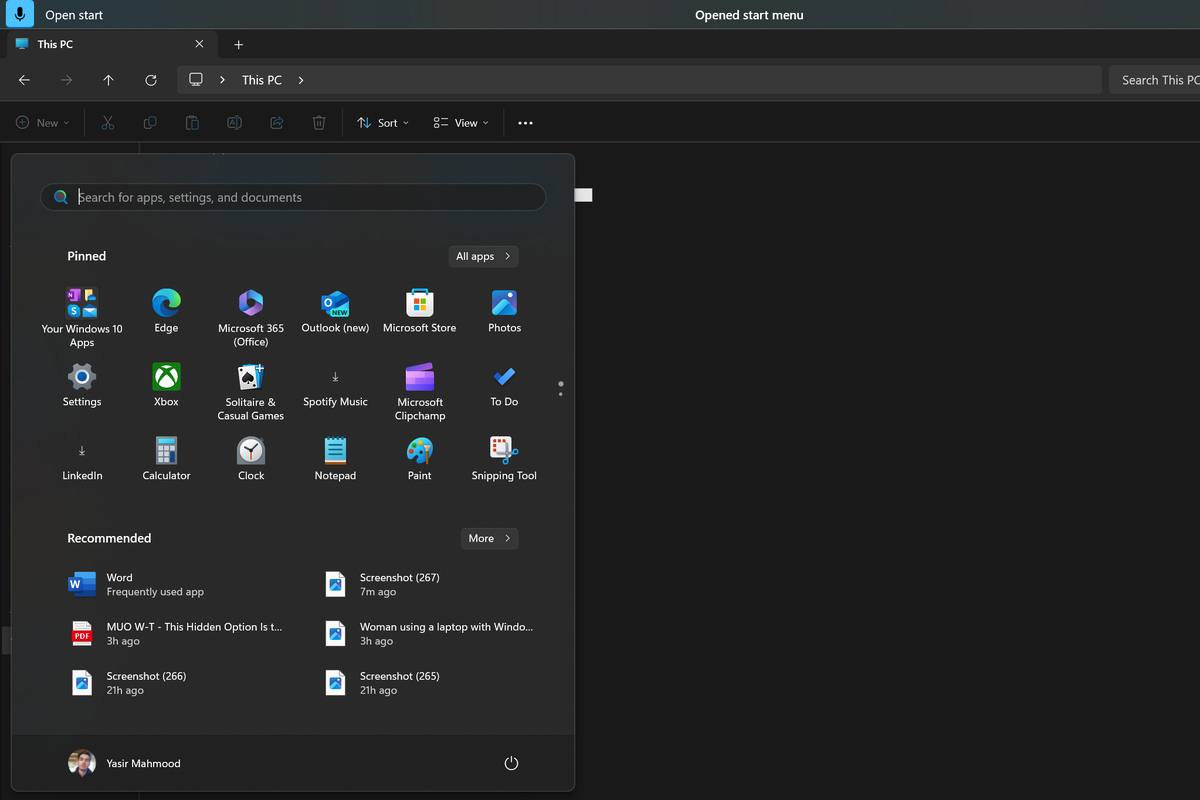
Вы можете управлять окнами, используя команды такие как "свернуть окно", "развернуть окно" или "восстановить окно". Это упрощает управление расположением окон на вашем рабочем столе без мыши.
Вы также можете использовать Voice Access для выполнения системных задач, таких как выключение, перезагрузка или перевод ПК в спящий режим. Просто скажите "открыть меню Пуск", затем "кликнуть на питание", и выберите "выключение", "перезагрузка" или "сон".
Чтобы кликнуть на конкретные элементы на экране, скажите "кликнуть" и затем название элемента. Например, "кликнуть документы" откроет вашу папку Документы в Проводнике. Вы даже можете выполнить правый клик, сказав "правый клик".
Навигационные команды работают по всему интерфейсу Windows, от панели задач до контекстных меню. Со временем вы сможете быстро перемещаться по вашему ПК, не дотрагиваясь до мыши или клавиатуры.
Если вы не уверены, какую команду использовать, скажите "показать команды", чтобы увидеть доступные варианты.
2
Управляйте указателем мыши
Voice Access также позволяет полностью управлять указателем мыши с помощью голосовых команд. Чтобы переместить указатель, скажите "показать сетку", чтобы отобразить наложение сетки с номерами на экране, затем произнесите номер того квадрата сетки, в который хотите переместиться.
Это увеличит выбранную область сетки, предоставляя вам меньшую, более детализированную сетку для работы. Если вам нужно вернуться к более крупной сетке, просто скажите "отменить это".
Как только указатель окажется на нужном вам месте, вы можете выполнить левый клик, сказав "кликнуть", или правый клик, сказав "правый клик". Вы также можете перетаскивать элементы, сказав "перетащить", за которым следует номер сетки, на которую хотите положить объект.
Кроме управления мышью, Voice Access может нажимать клавиши на вашей клавиатуре. Например, вы можете сказать "нажать Enter" или "нажать Delete", чтобы выполнить сочетания клавиш — это удобно для удаления чего-то без использования клавиатуры.
3
Диктуйте и редактируйте текст
Вы также можете диктовать и редактировать текст с помощью Voice Access. Просто поместите курсор в любое текстовое поле и начинайте диктовать.
Voice Access будет расшифровывать ваши слова в реальном времени, позволяя вам полностью составлять электронные письма, документы или сообщения голосом.
Вы также можете редактировать текст с помощью голосовых команд. Например, фраза "удалить последние три слова" удалит последние три введенных вами слова. А команда "перейти к концу абзаца" переместит курсор в конец текущего абзаца.
Голосовой ввод может даже вставлять знаки препинания и специальные символы. Просто произнесите "запятая", "точка" или "вопросительный знак", чтобы добавить знак препинания, или "новая строка", чтобы начать новый абзац.
Если вы хотите диктовать без использования Voice Access, вы можете воспользоваться встроенным инструментом Windows для голосового набора.
Если у вас возникают проблемы с тем, чтобы голосовой ввод работал, посмотрите наш гайд о том, что делать, если голосовой ввод не работает в Windows 11. С немного отладки вы быстро научитесь диктовать текст как профессионал.
4
Поиск и просмотр веб-страниц
Вы можете просматривать веб-страницы, используя Voice Access. С помощью всего нескольких голосовых команд вы можете открыть свой любимый браузер, перейти на сайты и выполнять поисковые запросы.
Начните с произнесения "Открыть Microsoft Edge" или "Открыть Google Chrome", чтобы запустить предпочитаемый вами веб-браузер. Как только ваш браузер откроется, вы можете использовать команды для навигации и взаимодействия с веб-сайтами. Например, скажите "Перейти к строке поиска", затем произнесите ваши поисковые запросы.
Чтобы кликнуть на ссылки на странице, скажите "показать номера", чтобы наложить номера на каждый кликабельный элемент. Затем произнесите номер ссылки, по которой хотите кликнуть. Вы также можете прокручивать, возвращаться назад и открывать новые вкладки с помощью голоса.
5
Настройте голосовые ярлыки
Хотя Voice Access предлагает широкий спектр встроенных команд, вы также можете создать свои собственные голосовые ярлыки.
Чтобы добавить новый голосовой ярлык, скажите "показать команды" или "что я могу сказать", чтобы открыть список команд Voice Access. Затем нажмите Голосовые ярлыки в боковом меню и выберите Создать новый ярлык.
Придумайте своему ярлыку запоминающееся имя и укажите действие, которое вы хотите, чтобы он выполнял. Например, ваш ярлык может открывать приложение, переходить в конкретную папку или выполнять серию команд нажатия клавиш.
После создания вашего пользовательского ярлыка вы можете использовать его в любое время, произнося его название. С небольшой долей креативности вы сможете создать библиотеку голосовых ярлыков, идеально подходящих вашей работе.
Использование голосовых команд может быть удобным, но важно помнить, что голосовые ассистенты не всегда совершают ошибки. Если Voice Access неправильно распознал команду, скажите "отменить это" и попробуйте снова.
Вы также можете читать меня в:
- Telegram: https://t.me/gergenshin
- Яндекс Дзен: https://dzen.ru/gergen
- Официальный сайт: https://www-genshin.ru