Основные выводы
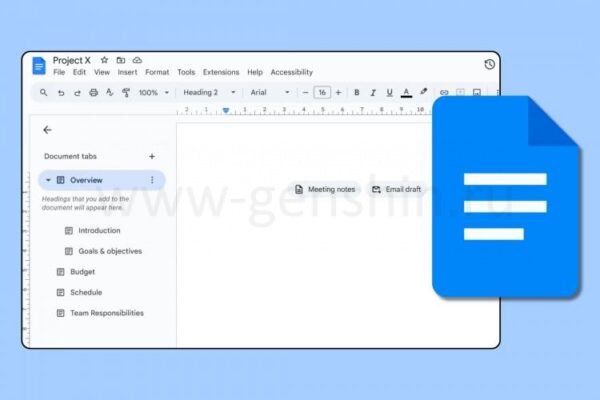
Google Docs предлагает множество полезных инструментов, но некоторые из его лучших функций часто остаются незамеченными. Одной из таких функций является Вкладка Документов, мощный, но упущенный инструмент, который может значительно упростить организацию и доступ к вашей информации.
Вкладки документов в Google Docs
Вкладки документов, как следует из названия, позволяют создавать несколько вкладок внутри одного документа Google Docs. Это аналогично тому, как в электронной таблице можно иметь несколько листов. С помощью этой функции вы можете организовать свой контент в разные секции и легко получать к ним доступ через вкладки, расположенные слева от документа.
Эта функция особенно полезна для создания объемных документов, таких как электронные книги или руководства. Вместо того чтобы полагаться только на содержимое, вы можете организовать свой контент в удобные для навигации вкладки. Например, вы можете выделить каждую главу электронной книги в отдельную вкладку, что упростит редактирование и обзор.
Тем не менее, она подойдет и для более коротких документов. Например, вы можете создать основной контент в одной вкладке, а заметки — в другой.
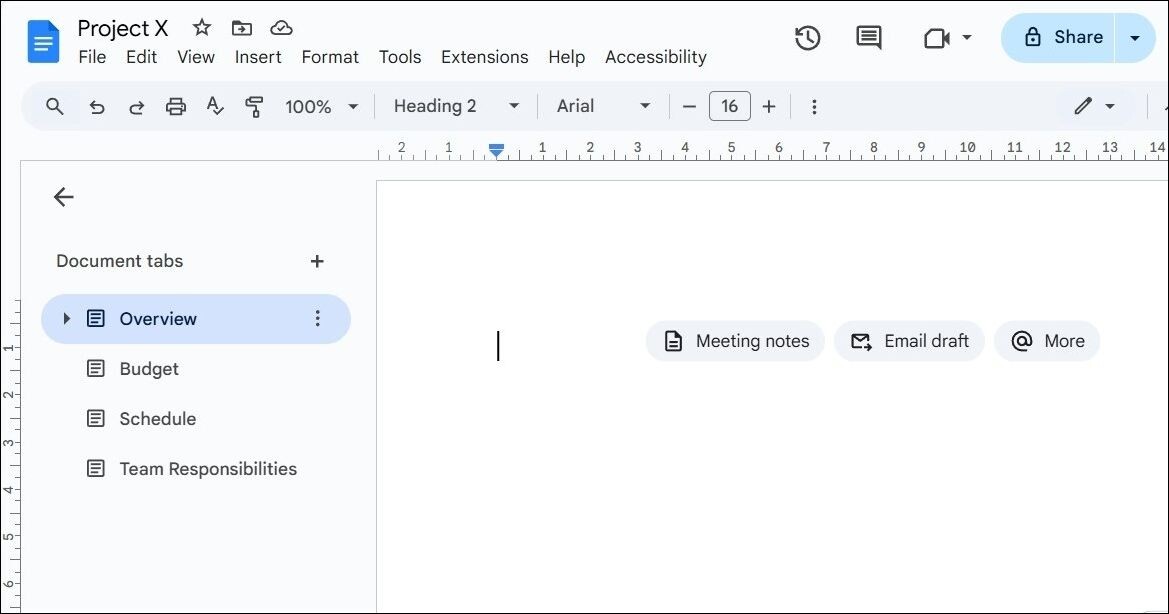
Вы можете называть вкладки в соответствии с их содержанием и даже использовать эмодзи для большей ясности. Кроме того, кликнув на вкладку, вы получите быстрый обзор её заголовков, не открывая её.
При совместном использовании документа Google Docs с другими вы можете напрямую ссылаться на конкретную вкладку. Это особенно удобно, когда вы работаете в команде и хотите направить коллег к точной секции, на которой им нужно сосредоточиться.
Просмотр и создание вкладок документов
Когда вы открываете документ Google Docs, вы найдете раздел Вкладки документов на левой стороне экрана. Если он не виден, не переживайте — вы могли его скрыть ранее. Просто нажмите на иконку с точками в верхнем левом углу окна, чтобы показать её.
По умолчанию каждый новый документ Google Docs включает вкладку с названием Вкладка 1, которая служит вашим отправным пунктом. Вы можете добавить больше вкладок, нажав на иконку плюса. После создания вкладки вы можете переименовать её, дважды щелкнув по её названию и введя желаемое имя.
Для лучшей организации Google Docs также позволяет создавать подкатегории. Для этого нажмите на меню с тремя точками рядом с существующей вкладкой и выберите Добавить подкатегорию из появившегося меню. В качестве альтернативы вы можете перетащить одну вкладку на другую, чтобы мгновенно превратить её в подкатегорию. Вы можете создать до трёх уровней подкатегорий в вашем документе Google Docs.
Если вам нужно изменить порядок ваших вкладок, просто перетащите их в нужное положение, как вы делали бы в браузере. Эта функция позволяет вам по мере необходимости перестраивать свой контент.
Изменение и удаление вкладок документов
По умолчанию каждая вкладка или подкатегория в Google Docs помечена значком документа слева. Чтобы настроить вкладку, просто нажмите на меню с тремя точками рядом с её названием и выберите Выбрать эмодзи для назначения эмодзи. Эти эмодзи могут служить визуальными подсказками, помогая вам различать или классифицировать вкладки по их содержимому.
В том же меню также есть опции для дублирования, переименования или удаления вкладки, при этом опция Скопировать ссылку генерирует уникальную ссылку на вкладку, которую вы можете поделиться с другими.
Когда вы печатаете документ Google Docs с вкладками, в печати будет включена только активная вкладка. К сожалению, нет встроенной опции для печати всех вкладок сразу. В качестве обходного пути вам придется или печатать каждую вкладку отдельно, или скачать документ из Google Drive и напечатать его целиком.
Система организации на основе вкладок в Google Docs предоставляет упрощённый способ структурирования сложных документов. Вместо бесконечного скроллинга по длинному документу или навигации с помощью оглавления, этот подход значительно упрощает доступ и управление вашей информацией.
Вы также можете читать меня в:
- Telegram: https://t.me/gergenshin
- Яндекс Дзен: https://dzen.ru/gergen
- Официальный сайт: https://www-genshin.ru