
Для большинства людей Microsoft Word является основным инструментом для создания профессиональных документов, но процесс форматирования может занять много времени. К счастью, несколько простых советов могут упростить вашу работу и помочь создать аккуратные и визуально привлекательные документы за короткое время.
1
Используйте основные клавиатурные сочетания
Держа пальцы на клавиатуре, вы можете быстро применять изменения в форматировании и сосредоточиться на написании — больше не нужно возиться с мышью и отвлекаться от процесса.
Например, чтобы сделать текст полужирным, просто нажмите Ctrl + B. Чтобы использовать курсив, примените Ctrl + I, а для подчеркивания нажмите Ctrl + U. Эти базовые сочетания клавиш — лишь начало экономии времени в Word.
Вы можете быстро выровнять текст по левому, центру или правому краю, используя Ctrl + L, Ctrl + E и Ctrl + R соответственно. Для двойного интервала нажмите Ctrl + 2, а для одинарного — Ctrl + 1. Эти сочетания упрощают настройку макета вашего документа.
Чтобы получить более полное представление о сочетаниях клавиш Word, ознакомьтесь с нашей статьей о сочетаниях клавиш Windows, которые должен знать каждый пользователь Word.
2
Используйте шаблоны Word
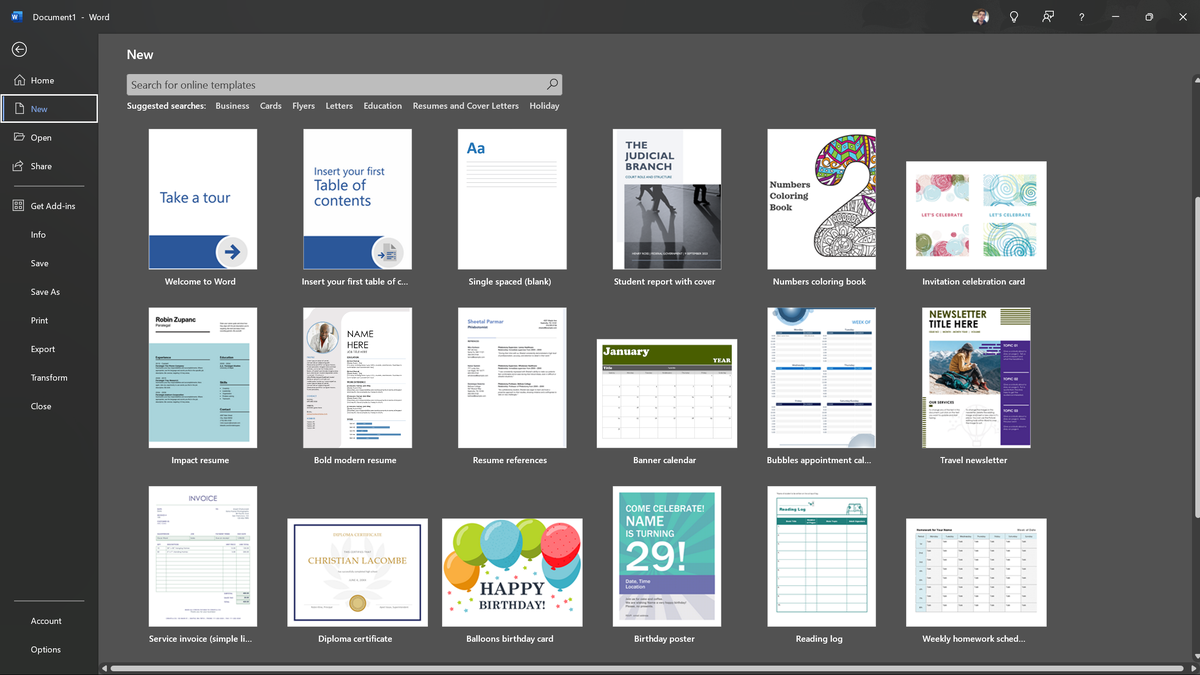
Если вы регулярно создаете подобные документы, такие как отчеты, счета или рассылки, использование шаблонов Word может сэкономить значительно больше времени. Шаблоны Word уже имеют форматирование с заполнителями для вашего контента, поэтому вам не нужно начинать с нуля каждый раз.
Word предлагает разнообразные встроенные шаблоны для распространенных типов документов, доступные через меню Новый документ. Выберите шаблон, который наилучшим образом соответствует вашим требованиям, и у вас будет профессионально оформленный документ, который вам следует заполнить своим содержимым.
Также у вас есть возможность просмотреть сайты, где можно скачать шаблоны Microsoft Word. Вы найдете множество бесплатных и платных шаблонов, созданных для различных отраслей и целей. Используйте эти шаблоны, чтобы создать потрясающие документы с минимальными затратами усилий.
Если у вас есть специфические требования к форматированию, которые существующие шаблоны не удовлетворяют, подумайте о создании собственного шаблона в Microsoft Word. Сохранив свой шаблон с необходимыми стилями, вы сможете использовать его снова при необходимости.
3
Реализуйте последовательное форматирование с помощью стилей
Всегда следует использовать стили в Word для обеспечения единого форматирования по всему документу. Сначала вы определяете стили для заголовков, абзацев и других элементов; затем вы сможете добиться единого внешнего вида без необходимости ручного форматирования каждого раздела.
Чтобы применить стиль, выделите текст и выберите нужный стиль из галереи стилей на вкладке Главная. Если нужно изменить стиль, щелкните правой кнопкой мыши по нему и выберите Изменить, чтобы настроить шрифт, размер, цвет и другие параметры. Все изменения автоматически обновят все экземпляры данного стиля в вашем документе.
4
Настройте панель быстрого доступа
Панель быстрого доступа — это удобная функция, которая позволяет держать наиболее используемые команды под рукой одним кликом. По умолчанию она включает основные команды, такие как Сохранить, Отменить и Повторить, но вы можете легко настроить её, добавив свои любимые инструменты форматирования.
Чтобы добавить команду на панель, щелкните правой кнопкой мыши по ней на ленте и выберите Добавить на панель быстрого доступа. Таким образом, вы сможете создать персонализированную коллекцию необходимых инструментов форматирования, таких как ваши любимые стили, кисть формата или параметры выравнивания текста.
Это сэкономит ваше время, исключая необходимость искать через ленту каждый раз, когда вы хотите применить определенное форматирование.
5
Навигируйте с помощью панели навигации
Прокручивать страницы в поисках конкретного раздела может быть неудобно, особенно при работе с длинными документами. Панель навигации - еще один мощный инструмент, который помогает быстро перемещаться между разделами.
Чтобы открыть панель навигации, перейдите на вкладку Вид и установите галочку рядом с Панель навигации. Это откроет боковую панель, отображающую список заголовков в вашем документе. Щелкните на любой заголовок, чтобы мгновенно перейти к этому разделу.
Панель навигации особенно полезна, когда вам нужно внести изменения в форматирование определенных частей документа. Вы можете эффективно применять обновления форматирования без долгого прокручивания или ручного поиска.
6
Дублируйте форматирование с использованием кисти формата
Кисть формата — это удобный инструментарий, который позволяет быстро копировать форматирование из одной части документа и применять его к другой. Эта функция значительно экономит время, когда вам нужно поддерживать единое форматирование по всему содержимому.
Чтобы использовать кисть формата, выделите текст с нужным форматированием, щелкните по иконке Кисть формата на вкладке Главная (значок выглядит как кисть), а затем щелкните и перетащите по тексту, к которому хотите применить формат.
Если нужно применить одно и то же форматирование к нескольким разделам, дважды щелкните по иконке Кисть формата. Это сохранит инструмент активным, пока вы не нажмете Esc или не щелкните по иконке снова.
7
Настройте функцию автокоррекции
По умолчанию автокоррекция автоматически исправляет распространенные опечатки и ошибки, но вы также можете использовать её для создания пользовательских сокращений для часто используемых фраз или форматирования.
Чтобы настроить автокоррекцию, перейдите в Файл > Параметры > Проверка > Параметры автокоррекции. Здесь вы можете добавить собственные записи в список. Например, вы можете настроить "br", чтобы оно автоматически преобразовывалось в "С наилучшими пожеланиями", или "mh", чтобы оно превращалось в "Название моей компании" с вашим предпочтительным шрифтом и размером.
На том же меню вы также найдете Автокоррекцию для математики. Это особенно полезно для тех, кто часто включает математические уравнения или символы в свои документы.
По умолчанию Word распознает различные математические сокращения, такие как ввод "pi" для вставки символа пи (π) или "sqrt", за которым следует число, для создания символа квадратного корня (√).
8
Перерабатывайте контент с помощью быстрых частей
Быстрые части — это отличный способ хранить и повторно использовать отформатированный контент. К ним относятся заголовки, колонтитулы, титульные страницы или даже целые разделы документа. Сохраняя эти элементы как быстрые части, вы можете вставлять их в любые документы всего за несколько кликов.
Чтобы создать быструю часть, выделите контент, который хотите сохранить, и перейдите в Вставка > Быстрые части > Сохранить выделение в галерее быстрых частей. Дайте вашему блоку имя, выберите категорию и нажмите ОК. Теперь, когда вам потребуется использовать этот контент, просто перейдите в Вставка > Быстрые части и выберите его из галереи.
Титульные страницы также являются отличным примером того, как быстрые части могут сэкономить ваше время. Вместо того чтобы создавать титульную страницу с нуля для каждого документа, вы можете один раз создать пользовательскую титульную страницу, сохранить её как быструю часть и быстро вставить в любой документ, когда это будет необходимо.
9
Модифицируйте форматирование с помощью панели раскрытия форматирования
Панель раскрытия форматирования отображает все детали форматирования выделенного текста, включая шрифт, размер, стиль и настройки абзаца.
Чтобы открыть панель раскрытия форматирования, нажмите Shift + F1. Панель появится справа от вашего экрана, предоставляя информацию о форматах, примененных к выделенному тексту.
Кроме того, панель раскрытия форматирования позволяет изменять форматирование непосредственно с её помощью. Вы можете щелкнуть по элементу форматирования, который хотите изменить, например, шрифт или интервал между абзацами, и сделать нужные настройки.
Это может сэкономить ваше время, устранив необходимость переходить через несколько меню и диалоговых окон для изменения форматирования.
Теперь, когда вы знаете эти советы по экономии времени, вы можете создавать профессиональные и хорошо оформленные документы в рекордно короткие сроки. Для получения дополнительных способов оптимизации вашего опыта работы с Word, ознакомьтесь с нашей статьей о том, как индексы могут сделать любой документ Word управляемым.
Вы также можете читать меня в:
- Telegram: https://t.me/gergenshin
- Яндекс Дзен: https://dzen.ru/gergen
- Официальный сайт: https://www-genshin.ru