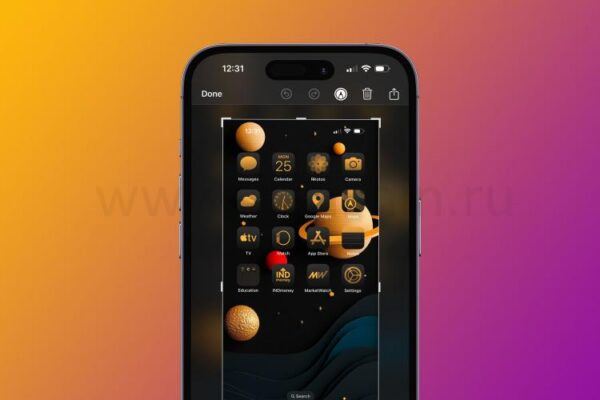
Если кнопка Home или Power на вашем iPhone неисправна, вы не сможете делать снимки экрана привычным способом. Тем не менее, некоторые из методов, о которых я собираюсь рассказать, проще, чем одновременно нажимать две физические кнопки. Давайте посмотрим.
1
Сделать снимок экрана на iPhone с помощью AssistiveTouch
Если ваша кнопка Home повреждена, вам нужно включить AssistiveTouch на вашем iPhone. Это функция доступности, позволяющая вам получать доступ ко многим функциям вашего iPhone через программное меню вместо нажатия физических кнопок.
Чтобы активировать это, перейдите в Настройки > Удобство доступа и выберите Прикосновение в разделе Физические и моторные функции. Нажмите AssistiveTouch и включите его в следующем меню. Это добавит белую круглую кнопку на верхнюю часть экрана.
Каждый раз, когда вы нажимаете на этот значок AssistiveTouch, открывается меню, которое дает быстрый доступ к различным функциям. Чтобы легко добавить функцию снимка экрана в меню, выберите Настроить верхнее меню в меню настроек AssistiveTouch.
Здесь нажмите на значок, который хотите заменить, и выберите Снимок экрана из списка действий. Вы также можете добавить другой значок, нажав кнопку Плюс и назначив действие Снимок экрана для него.
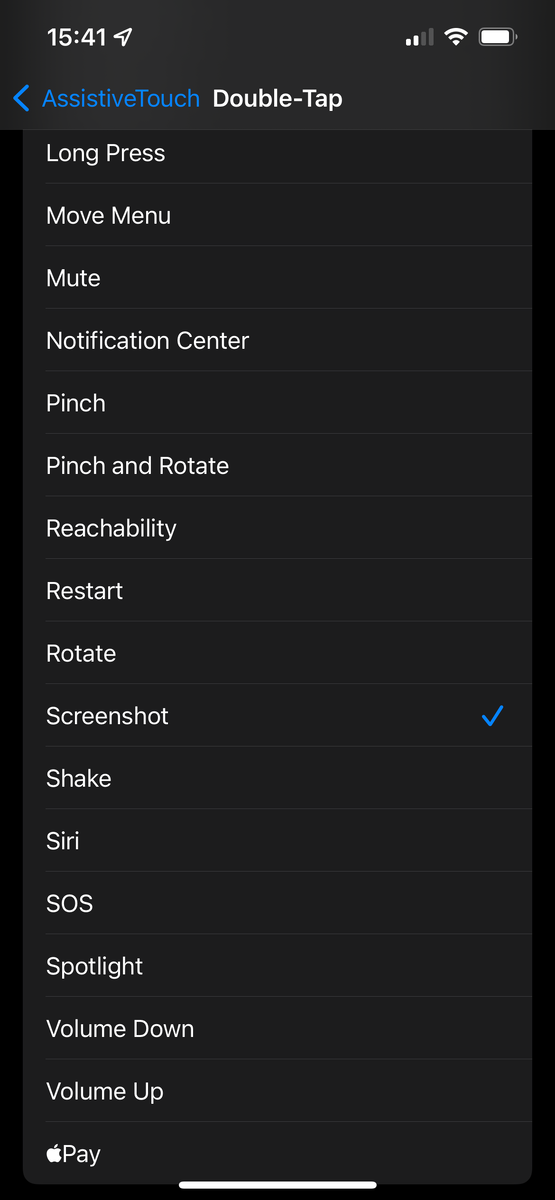
Если вам не нравится нажимать по этим меню, существует более быстрый способ сделать снимки экрана с помощью AssistiveTouch. В меню настроек AssistiveTouch выберите опцию Двойное нажатие или Длительное нажатие и установите ее на Снимок экрана. Затем быстро дважды нажмите или удерживайте кнопку AssistiveTouch, чтобы сделать снимок экрана.
Это еще более удобно, поскольку не нужно отображать полное меню AssistiveTouch, которое занимает экранное пространство. Если кнопка AssistiveTouch вам мешает, уменьшите Непрозрачность при простое в меню настроек, чтобы она была более прозрачной, когда вы не используете ее. Вы можете перетащить кнопку в любой угол экрана, когда она вам не нужна.
Теперь все, что вам нужно сделать, это выбрать Снимок экрана из меню AssistiveTouch или выполнить заранее назначенный жест, и ваш iPhone сделает снимок. Это работает так же, как и обычный метод снятия экрана с помощью кнопок. При создании снимка кнопка AssistiveTouch и ее меню не появятся на изображении.
2
Сделать снимок экрана на iPhone, нажав на его заднюю панель
Для ещё большего удобства вы можете использовать еще одну комбинацию доступности iPhone для создания снимков экрана без кнопок. Эта функция называется Back Tap и позволяет выполнять действия, просто нажимая на заднюю панель вашего iPhone пальцами на поддерживаемых моделях (iPhone 8 и новее).
Чтобы настроить это, перейдите в Настройки > Удобство доступа > Прикосновение > Back Tap. Вы можете настроить два действия, которые выполняются, когда вы два или три раза нажимаете на заднюю панель устройства.
Выберите Снимок экрана, чтобы сделать быстрый снимок экрана с помощью нескольких нажатий. Если по какой-то причине вы не хотите этого делать, попробуйте совместить эту комбинацию с AssistiveTouch. Выберите AssistiveTouch для одного из ваших ярлыков Back Tap, и вы сможете включать и отключать функцию, просто нажав.
Это дополнительный шаг, но если вы делаете снимки экрана только изредка, это позволит сохранить экран свободным от помех.
3
Попросите Siri сделать снимок экрана на iPhone
Вы, возможно, не знали, что одним из менее известных трюков Siri является возможность сделать для вас снимок экрана. Просто призовите Siri, сказав «Эй, Siri» или нажав и удерживая боковую кнопку (или кнопку Home, если она есть на вашем iPhone). Скажите: «Сделай снимок экрана», и через мгновение Siri подтвердит запрос и сделает снимок экрана как обычно.
Этот метод очень полезен, если ваши руки грязные или когда вы не можете выполнить жест для создания снимка экрана по какой-то причине.
Теперь вы знаете, как сделать снимок экрана на вашем iPhone, даже если вы не можете использовать кнопку Home или другие кнопки. Один или несколько из этих методов подойдут для создания снимков экрана, когда ваши кнопки не работают.
Если нет, подумайте о замене вашего iPhone, когда появится возможность, особенно если у вас есть план гарантии AppleCare+. Обходиться с поломанной кнопкой Home или боковой кнопкой становится утомительным со временем.
Вы также можете читать меня в:
- Telegram: https://t.me/gergenshin
- Яндекс Дзен: https://dzen.ru/gergen
- Официальный сайт: https://www-genshin.ru