Google Maps — одно из лучших приложений для навигации, если не самое лучшее. Тем не менее, использование приложения подразумевает, что Google постоянно отслеживает ваши перемещения. К счастью, вам не нужно переключаться на альтернативные приложения; вы можете использовать Google Maps анонимно, воспользовавшись этими советами.
1
Включите режим инкогнито
Так же, как и режим инкогнито в Chrome, Google Maps предлагает аналогичный режим, если вы хотите использовать приложение анонимно и предотвратить сохранение ваших данных. По информации от Google, использование Google Maps в режиме инкогнито предотвращает сохранение вашей активности в вашем аккаунте Google. К активностям, о которых идет речь, относятся ваши запросы, общие местоположения и места, куда вы направляетесь.
Чтобы использовать Google Maps в режиме инкогнито, выполните следующие шаги:
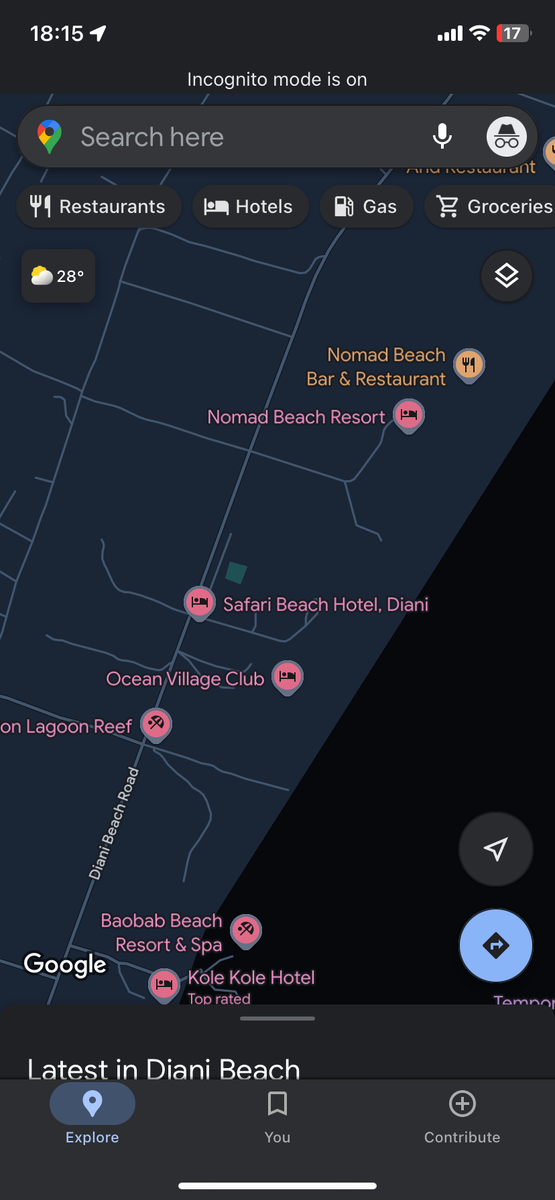
Google Maps активирует режим инкогнито и покажет вам информацию о том, что это значит. Нажмите Закрыть, и вы сможете продолжить пользоваться приложением как обычно. Если вы видите, что ваша фотография профиля превратилась в иконку инкогнито, значит, вы готовы к использованию.
Если вам понадобится отключить режим инкогнито в будущем, коснитесь иконки в верхнем правом углу и выберите Выключить режим инкогнито. Но, как мы рекомендуем использовать режим инкогнито в Chrome, вы также должны оставлять его включенным в Google Maps.
2
Отключите историю местоположений и удалите прошлую активность
После активации режима инкогнито следующим шагом для повышения вашей конфиденциальности в Google Maps будет остановка сохранения вашей истории местоположений приложением. Google Maps по умолчанию сохраняет вашу историю местоположений, что означает, что приложение отслеживает места, которые вы посещаете, маршруты к этим местам и любые поездки с целью показа рекламы и другого персонализированного контента.
К счастью, вы можете отключить эту функцию, тем самым предотвратив постоянное отслеживание ваших перемещений со стороны Google. Однако это будет касаться только вашей будущей активности. Ваши прошлые данные по-прежнему будут храниться. Чтобы с этим справиться, вам нужно удалить всю прошлую активность в Google Maps.
Следуйте этим шагам, чтобы отключить историю местоположений и удалить вашу историю:
Google покажет вам сообщение о подтверждении после завершения процесса. Нажмите Понял, чтобы завершить. После этого Google Maps больше не будет сохранять ваши данные активности. В результате вы не сможете увидеть, где вы были раньше, используя функцию хронологии Google Maps, и именно так вы сохраняете вашу активность в тайне.
Использование Google Maps помогает Google лучше узнать вас. Если вам нужно продолжать использовать карты без отслеживания ваших перемещений, вы должны активировать режим инкогнито, отключить историю местоположений и удалить вашу прошлую активность в Google Maps.
Вы также можете читать меня в:
- Telegram: https://t.me/gergenshin
- Яндекс Дзен: https://dzen.ru/gergen
- Официальный сайт: https://www-genshin.ru