Хотя Google Docs и Sheets являются мощными инструментами, они имеют репутацию приложений, интенсивно потребляющих память. Если ваш компьютер начинает медленно работать при использовании этих приложений, существует несколько простых способов снизить их использование оперативной памяти и улучшить производительность.
1
Перезагрузите ваш компьютер
Перезагрузка компьютера может помочь сбросить состояние браузера, очистив все ресурсы, которые использовались во время работы с Google Docs и Sheets. Этот процесс освободит физическую память (ОЗУ) и другие системные ресурсы, которые ранее были задействованы этими приложениями.
Надеемся, при повторном открытии этих приложений Google они будут использовать меньше ОЗУ и работать плавнее, что улучшит общую производительность и пользовательский опыт.
2
Отключите офлайн-режим для Google Docs и Sheets
Когда вы включаете офлайн-режим для Google Docs и Sheets, ваш браузер будет хранить файлы локально, чтобы они были быстро доступны без подключения к интернету. Это может увеличить использование оперативной памяти, особенно если у вас много офлайн-документов.
Поэтому отключение офлайн-режима для приложений может освободить немного ОЗУ, так как документы теперь будут загружаться из Google Drive, а не локально.
Для отключения офлайн-режима в Google Docs нажмите значок с тремя линиями в правом верхнем углу и выберите Настройки. В появившемся окне отключите Офлайн, затем нажмите ОК.
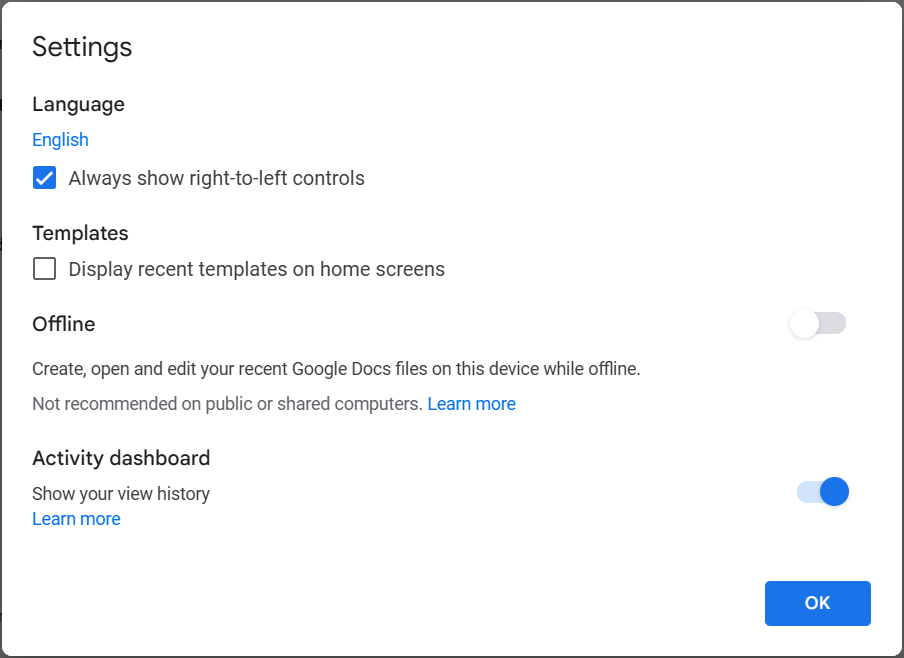
Процесс отключения офлайн-режима также тот же для Google Sheets и Slides, так как их главные страницы имеют похожий интерфейс.
После отключения офлайн-режима для Google Docs и Sheets также удалите расширения Google Docs для оффлайн-работы. Это предотвратит их запуск фоновых процессов, потребляющих ОЗУ.
3
Оптимизируйте большие документы и таблицы
Чем сложнее документ или таблица Google, тем больше ОЗУ требуется для их обработки, отображения и синхронизации. Оптимизировав их, вы можете снизить требования к физической памяти. Это может быть полезно, если документ или таблица большие, или если у вас старый или менее мощный компьютер.
Для оптимизации документа Google Docs попробуйте следующее:
Для оптимизации таблицы Google Sheets попробуйте следующее:
Так же, как и для офлайн-документа, оптимизация имеет ключевое значение.
4
Удалите ненужные дополнения
Любые неиспользуемые дополнения, которые вы установили для Google Docs и Sheets, могут привести к тому, что они будут потреблять больше ОЗУ, чем необходимо. Оцените установленные дополнения и удалите те, которые вам не нужны.
Чтобы удалить дополнение, нажмите Расширения > Дополнения > Управление дополнениями.
Нажмите значок с тремя точками в правом верхнем углу карточки дополнения и выберите Удалить в меню.
Затем нажмите Удалить приложение в появившемся окне, чтобы удалить дополнение из Google Docs или Sheets.
5
Очистите кэш Google Docs и Sheets
При использовании Google Docs и Sheets их временные файлы и данные могут накапливаться в кэше вашего браузера. Эти кэшированные данные могут способствовать чрезмерному использованию ОЗУ этими приложениями.
Очистка кэша вашего браузера может избавиться от избыточных данных. Это, вероятно, снизит использование памяти Google Docs и Sheets, так как браузер будет работать с новыми данными.
Помимо очистки кэша, вы также должны попробовать улучшить общую производительность вашего браузера, чтобы он эффективно работал с Google Docs и Sheets. Например, вы можете оптимизировать Google Chrome, обновив его, закрыв ненужные вкладки и расширения, и включив режим экономии памяти.
Вы также можете читать меня в:
- Telegram: https://t.me/gergenshin
- Яндекс Дзен: https://dzen.ru/gergen
- Официальный сайт: https://www-genshin.ru