Ваш рабочий стол Windows выглядит скорее как хаотичное поле боя, чем как спокойное рабочее пространство? Беспорядок на рабочем столе может снизить вашу продуктивность и вызвать стресс. Вот несколько простых шагов, которые помогут вам быстро навести порядок на рабочем столе Windows 10 или 11.
1
Удалите Ненужные Файлы и Ярлыки или Переместите Их в Один Папку
Со временем на вашем рабочем столе могут накапливаться все, от устаревших файлов проектов до случайных загрузок. Этот беспорядок не только делает ваш стол неорганизованным, но и затрудняет поиск важных файлов.
Хорошая идея начать с удаления всего, что вам не нужно. Просмотрите свои элементы на рабочем столе, чтобы выявить старые файлы, случайные изображения и неиспользуемые ярлыки.
Затем перетащите их в Корзину, чтобы удалить. Если вы не уверены в необходимости удаления определенных элементов, создайте папку для их временного хранения.
2
Закрепите Программы на Панели Задач или в Меню Пуск
Еще один способ - закрепить свои самые используемые приложения на панели задач вместо того, чтобы загромождать рабочий стол ярлыками приложений.
Это позволит вам легко к ним добраться, сохраняя при этом чистое рабочее пространство. Кроме того, вы сможете открывать закрепленные приложения одним щелчком мыши.
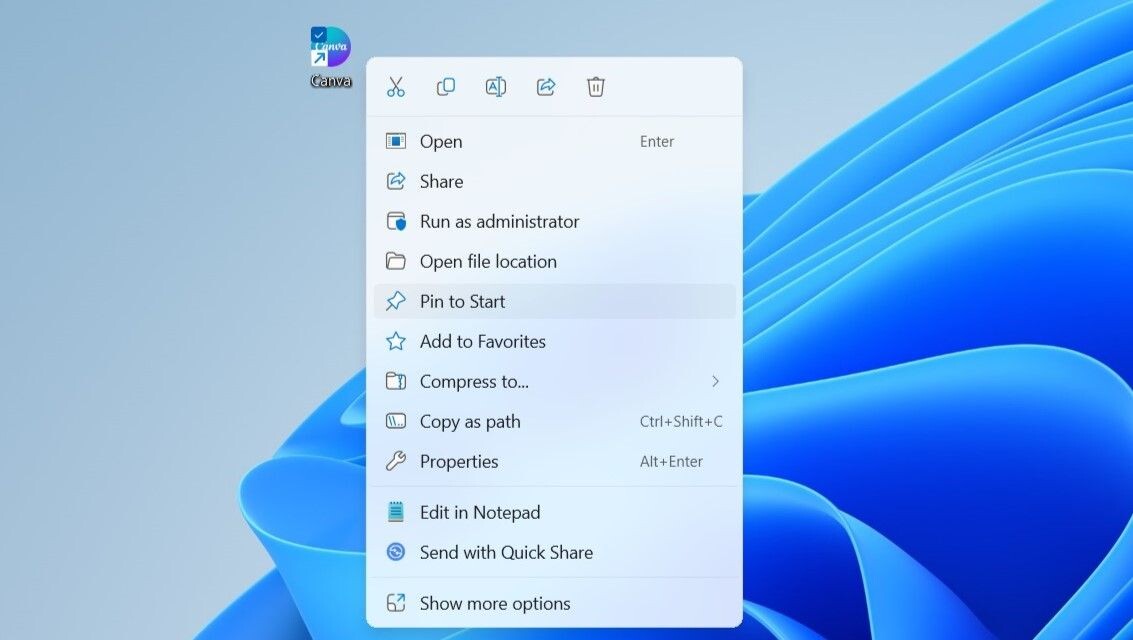
Если вы столкнулись с нехваткой места на панели задач или предпочитаете не загромождать ее, вы можете также закрепить приложения в меню Пуск Windows. Таким образом, вы сможете легко получать доступ к своим любимым приложениям, не тратя время на их поиск, и в то же время поддерживать аккуратный вид рабочего стола. Для этого нажмите правой кнопкой мыши на ярлык приложения и выберите Закрепить на Пуск.
3
Закрепите Папки для Быстрого Доступа
Кроме приложений, на вашем рабочем столе Windows, вероятно, есть несколько важных папок. Хотя вы можете закрепить эти папки на панели задач или в меню Пуск, более эффективным решением будет закрепить их для быстрого доступа в Проводнике.
Для этого щелкните правой кнопкой мыши на папке и выберите Закрепить для быстрого доступа. После этого папка появится в левой панели Проводника, что позволит вам легко к ней обратиться.
Кроме того, если вы закрепили Проводник на панели задач, вы можете щелкнуть правой кнопкой мыши на его значке, чтобы быстро получить доступ к закрепленным папкам через список переходов. Это создаст удобный способ доступа к часто используемым папкам без загромождения вашего рабочего стола.
4
Настройте Windows для Автоматической Упорядочивания Значков
Даже если на вашем рабочем столе меньше элементов, он все равно может выглядеть загроможденным, если значки разрозненно расставлены.
К счастью, Windows предлагает простую функцию под названием «Автоматическое упорядочение значков», которая автоматически расставляет значки вашего рабочего стола в аккуратную, ровную сетку. Лучшая часть? Любые новые значки, которые вы добавите, автоматически выравнятся с сеткой, что сэкономит вам усилия на ручную организацию.
Чтобы автоматически упорядочить значки на рабочем столе, щелкните правой кнопкой мыши на пустом месте рабочего стола и выберите Вид > Автоматически упорядочить значки. Вот и все — Windows мгновенно организует ваши значки на рабочем столе.
5
Скрывайте и Показывайте Значки Рабочего Стола по Необходимости
Если вы хотите, чтобы ваш рабочий стол выглядел чисто, но не хотите ничего удалять, Windows предлагает удобную возможность скрыть все значки рабочего стола и вернуть их обратно, когда это необходимо.
Эта функция особенно полезна в таких случаях, как презентации, сосредоточенные рабочие сессии или когда вам нужно сделать снимок экрана, не показывая все ваши файлы.
Чтобы скрыть все значки рабочего стола, щелкните правой кнопкой мыши на пустом месте рабочего стола, перейдите в Вид и нажмите Показать значки рабочего стола, чтобы снять отметку. Когда вы будете готовы увидеть свои значки снова, просто повторите шаги, чтобы включить опцию Показать значки рабочего стола.
6
Настройте Панель Задач на Авто-Скрытие и Удалите Ненужные Элементы Панели Задач
Как только вы навели порядок на рабочем столе, стоит обратить внимание на панель задач.
Одним из полезных шагов является включение функции авто-скрытия панели задач. Вы можете найти её в Настройки > Персонализация > Панель задач в разделе Поведение панели задач. Вы также можете настроить ярлык для авто-скрытия панели задач Windows.
Когда функция активирована, панель задач будет отображаться только тогда, когда вы наведете курсор мыши на нижний край экрана. Это освободит место для ваших открытых окон и уменьшит отвлекающие факторы.
Также стоит очистить панель задач, удалив ненужные элементы. Щелкните правой кнопкой мыши на панели задач и выберите Настройки панели задач. Там вы найдете переключатели для удаления иконок Виджеты и Представление задач.
Кроме того, если вы не используете строку поиска часто, вы можете заменить её на более компактную иконку лупы или полностью скрыть.
Применение этих простых шагов поможет вашему рабочему столу Windows выглядеть более чистым и организованным. Для того чтобы поднять это на новый уровень, вы также можете настроить рабочий стол Windows, изменив обои или использовав пользовательскую тему, чтобы отразить ваш стиль.
Вы также можете читать меня в:
- Telegram: https://t.me/gergenshin
- Яндекс Дзен: https://dzen.ru/gergen
- Официальный сайт: https://www-genshin.ru