
Рассмотрим простое соединение ПК по протоколу FTP со своим Steam Deck через программу FileZilla, скачать можно по ссылке, программа портативная устанавливать не нужно, распакуйте в любое место на своем ПК, запускать через ярлык filezilla.exe.
Инструкция
1. Запустите терминал на своем Steam Deck - Пуск - Система - Konsole.
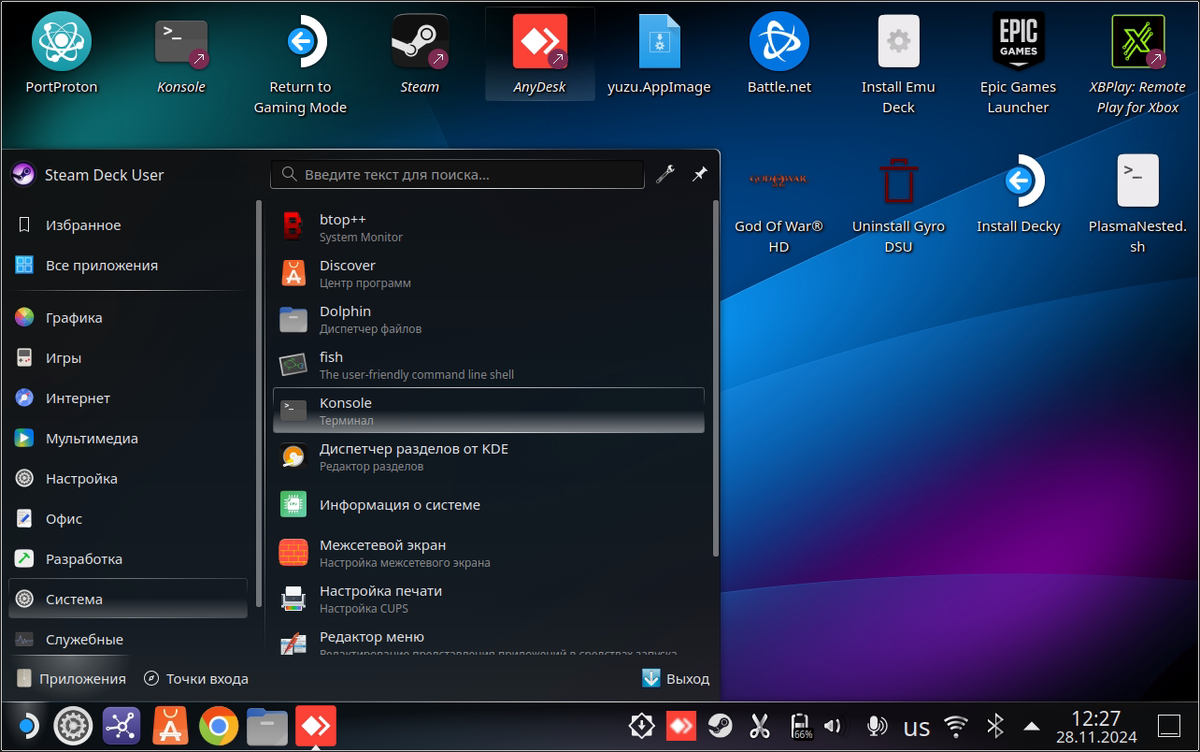
2. Установите пароль для своего Steam Deck (если установлен пропустите 2й шаг) - команда passwd 123 (вместо 123 любой пароль по своему вкусу).
3. После установки пароля пропишите команду
sudo systemctl enable sshd --now
4. Запустите на своем ПК программу FileZilla, что скачали ранее и нажмите на менеджер сайтов.
В открывшемся окне нажмите на новый сайт и назовите как хотите например deck. Далее во вкладке общие, где Протокол нужно выбрать SFTP - SSH File Transfer Protocol
Где Хост пишите то, что находится после @ в самом Steam Deck'e в терминале консоли Вашего устройства
Порт напишите 22
Где пользователь напишите то имя которое указывали в Steam Deck, если не указывали по умолчанию будет deck, пароль укажите тот, что создали согласно шагу №2
На этом всё жмём соединится, Steam Deck при этом должен быть включен, не давайте уходить ему в сон, иначе сбросится соединение (плачевно при копирование файлов).
Не забудьте так же, что Ваш Steam Deck и ПК должны быть соединены в одну сеть.
В левом окошке Ваш ПК в правом Ваш Steam Deck, на рабочий стол не обязательно заходить при каждом копировании файлов, можно так же включать устройство в режиме Game Mode, достаточно просто включить Deck и и в FileZilla нажать на соединится.
Если не соединится, попробуйте поле Порт оставить пустым