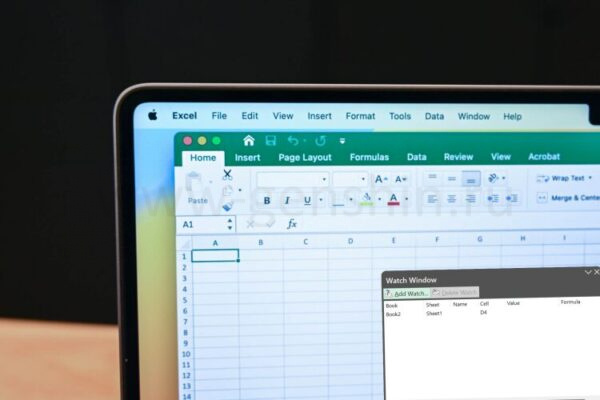
Основные моменты
Отслеживание ключевых точек данных может быть утомительным, особенно когда вы работаете со сложными рабочими книгами Excel, содержащими несколько листов. Но благодаря окну наблюдения в Excel эта проблема больше не существует.
Что такое окно наблюдения в Excel и когда его использовать?
Окно наблюдения в Excel позволяет вам следить за значениями конкретных ячеек на листе без необходимости постоянно перемещаться между различными частями вашей рабочей книги.
Представьте, что вы создаете финансовую модель на основе трех отчетов, включая баланс, отчет о прибылях и убытках и отчет о движении денежных средств. Балансовый отчет будет служить основой для многих строк в отчете о движении денежных средств.
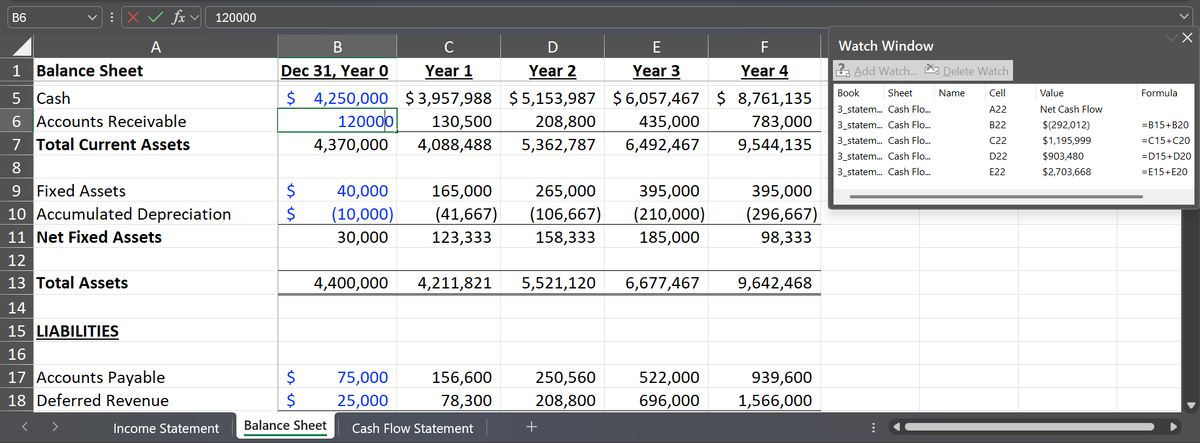
Вместо того чтобы постоянно переключаться на лист отчетов о движении денежных средств, чтобы увидеть, как изменения в балансе (например, корректировка дебиторской задолженности или долгов) влияют на денежные потоки, вы можете добавить соответствующую ячейку денежного потока (например, чистый денежный поток) в окно наблюдения. Таким образом, вы сможете следить за изменениями чистого денежного потока, внося корректировки в баланс, без необходимости перемещения между листами.
Как получить доступ и использовать окно наблюдения в Excel
Поскольку окно наблюдения встроено в Microsoft Excel, вам не нужно предпринимать никаких специальных шагов для его активации. Просто загрузите свою рабочую книгу и перейдите в раздел Формулы > Окно наблюдения.
Как только окно наблюдения будет активировано, вам просто нужно добавить ячейки, которые вы хотите отслеживать. Сделать это также довольно просто. С активным окном наблюдения просто перейдите к ячейке(ям), которые вы хотите отслеживать, и выделите их.
После того как вы выделите ячейки, нажмите Добавить наблюдение в панели окна наблюдения. Это откроет диалоговое окно, в котором вам нужно подтвердить свой выбор.
Нажмите Добавить, и выбранные ячейки теперь появятся в окне наблюдения.
Когда вы продолжаете работать, вы можете наблюдать, как значения ваших выбранных ячеек автоматически обновляются в окне наблюдения. Вы найдете информацию, такую как имя рабочей книги, имя листа, ссылка на ячейку или адрес, и формула, выполняемая в каждой из ваших отслеживаемых ячеек.
Панель окна наблюдения полностью настраивается. Вы можете изменить размер окна, наведя курсор на его края и перетаскивая появляющуюся стрелку расширения.
Вы также можете перемещать окно в любое место, чтобы оно оставалось в поле зрения, не мешая вашей основной работе. Мне нравится закреплять его внизу экрана, но вы можете прикрепить его слева, справа или сверху — то, что помогает вам поддерживать организованный экран.
Если вам больше не нужно отслеживать определенные ячейки, вы можете легко удалить их, выбрав ячейки, которые вы хотите убрать. Нажмите Удалить наблюдение, и они будут исключены из списка.
Если вы хотите полностью закрыть окно наблюдения, просто нажмите X в правом верхнем углу панели. Это скроет панель, но вы всегда сможете снова активировать ее, и ваши ключевые точки данных снова появятся.
Когда использовать окно наблюдения в Excel
Истинная прелесть окна наблюдения заключается в его способности отслеживать ячейки из разных мест — независимо от того, находятся ли они на одном листе или распределены по различным листам в рабочей книге. В случае вышеупомянутой финансовой модели на трех отчетах я также могу добавить ячейки из отчета о прибылях и убытках (например, проценты по операционной прибыли).
Таким образом, я могу продолжать вносить изменения в свой баланс и одновременно отслеживать, как изменения влияют как на отчет о прибылях и убытках, так и на отчет о движении денежных средств в реальном времени, не покидая лист с балансом.
Даже когда я открываю другую рабочую книгу, окно наблюдения остаётся доступным и полезным. Если я работаю над моделью оценки или подготавливаю анализ слияния в отдельной рабочей книге, мне все равно нужно ссылаться на такие данные, как EBITDA, денежный поток или акционерный капитал из моей трехдокументной финансовой модели.
Не важно, работаете ли вы со сложным листом Excel, с рабочей книгой, содержащей несколько взаимосвязанных листов, извлекающих данные друг у друга, или с различными связанными рабочими книгами, вы можете использовать окно наблюдения, чтобы отслеживать ключевые данные, не прерывая ваш рабочий процесс, что сэкономит ваше время и поможет избежать ошибок.
Вы также можете читать меня в:
- Telegram: https://t.me/gergenshin
- Яндекс Дзен: https://dzen.ru/gergen
- Официальный сайт: https://www-genshin.ru