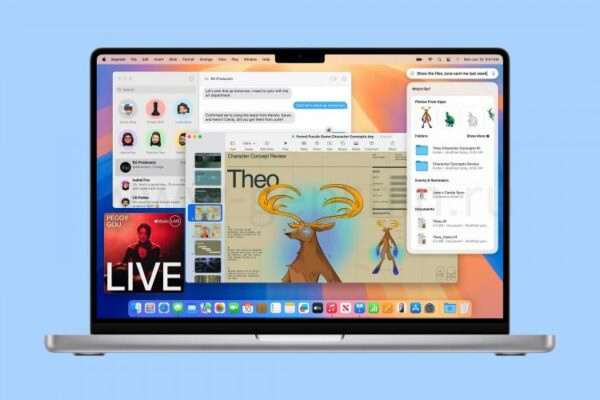
Хотя обновление macOS Sequoia 15.1 является точечным, оно приносит ряд полезных функций, которые пользователи Mac ждали с WWDC 2024. Поэтому, как только вы обновите ваш Mac до этой версии, обязательно ознакомьтесь с этими новыми функциями.
1
Инструменты для Письма
Инструменты для Письма — это одна из возможностей Apple Intelligence, которая помогает значительно улучшить ваш опыт письма в macOS Sequoia 15.1. С помощью Инструментов для Письма вы можете быстро проверить текст или переписать выделенный текст, изменив его тональность. Также вы можете быстро суммировать и организовывать выделенный текст.
Если вы часто отправляете электронные письма или работаете с документами, Инструменты для Письма могут значительно ускорить ваш рабочий процесс, позволяя вам улучшить черновик всего за несколько кликов. А самое главное? Вы можете использовать Инструменты для Письма в любом приложении — они не ограничены только приложениями Apple.
Чтобы использовать Инструменты для Письма, выделите текст, который хотите проверить или изменить, Control-щелкните на выделенном тексте и выберите Инструменты для Письма. В появившемся меню выберите, хотите ли вы изменить тональность, обобщить текст или проверить его.
Имейте в виду, что, как и другие функции Apple Intelligence, представленные на WWDC 2024, к Инструментам для Письма можно получить доступ только на Mac с процессорами Apple silicon, если язык системы установлен на английский (США).
2
Обновленная Siri
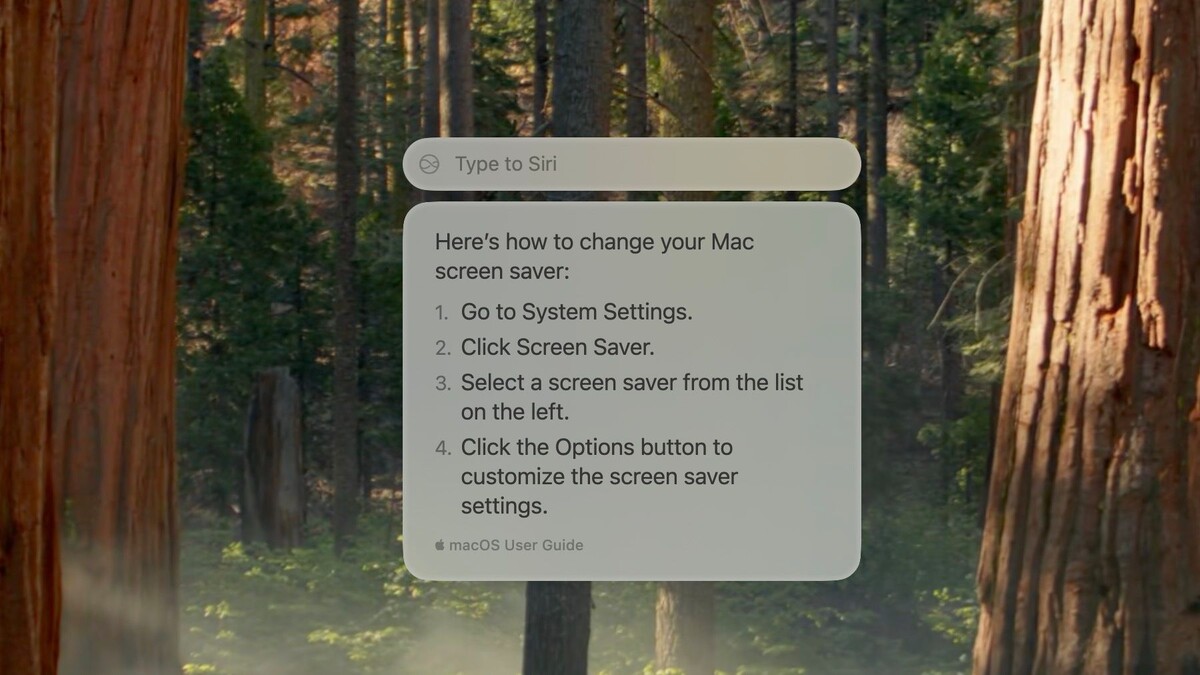
macOS Sequoia 15.1 обновляет Siri, придавая ей новый современный вид. Вы можете перемещать окно Siri по дисплею вашего Mac и размещать его в любом удобном для вас месте. Более того, вы можете использовать функцию «Набрать для Siri» вместо речевого ввода. Это особенно удобно, когда вы используете MacBook в общественных местах и не хотите привлекать лишнее внимание, разговаривая с компьютером.
Благодаря Apple Intelligence Siri стала умнее, чем когда-либо. Она лучше понимает естественный язык и обрабатывает ваши команды, даже если вы запинаетесь на отдельных словах. Значительно улучшилась и контекстная осведомленность Siri; теперь она может понимать уточняющие вопросы без прежних затруднений.
Теперь голосовой ассистент Apple также может помочь вам с проблемами, которые могут возникнуть на вашем iPhone, Mac или других устройствах Apple. Эти простые, но важные изменения делают Siri гораздо более полезной, чем раньше.
3
Режим «Снижение Перебоев»
Как и в iOS 18.1, macOS Sequoia 15.1 представляет новый режим «Снижение Перебоев» на основе Apple Intelligence. Как следует из названия, этот режим уменьшает количество нежелательных уведомлений, оставляя только важные, чтобы сократить отвлекающие факторы.
Режим «Снижение Перебоев» полностью настраиваемый, поэтому вы можете выбирать приложения и людей, уведомления от которых всегда будут поступать. В противном случае этот режим использует Apple Intelligence для анализа содержания уведомлений и уведомляет вас только в случае их важности.
Чтобы включить режим «Снижение Перебоев», щелкните по логотипу Apple в строке меню, перейдите в Системные Настройки > Фокус и выберите Снижение Перебоев.
Кроме режима «Снижение Перебоев», также стоит воспользоваться функцией сводки уведомлений в macOS Sequoia 15.1. Она обобщает сгруппированные уведомления, чтобы вы могли быстро с ними ознакомиться.
4
Перетаскивание Файлов При Использовании Зеркалирования iPhone
Зеркалирование iPhone — одна из лучших функций macOS Sequoia. Оно позволяет беспроводным образом зеркалировать экран вашего iPhone на Mac. И что самое приятное, вы можете управлять вашим iPhone с Mac, включая запуск всех ваших приложений и игр.
С выходом macOS Sequoia 15.1 функция Зеркалирования iPhone стала еще лучше. Теперь вы можете беспроводным образом передавать файлы между вашим Mac и iPhone (и наоборот) с помощью простого жеста перетаскивания. Это гораздо удобнее, чем использовать AirDrop на Mac, особенно если вы часто пользуетесь зеркалированием iPhone.
Нет необходимости настраивать дополнительные параметры, чтобы воспользоваться этой новинкой. Откройте нужное приложение на вашем iPhone и перетащите файл с вашего Mac в окно зеркалирования. Например, чтобы передать изображение, откройте приложение «Фото» на вашем iPhone через окно зеркалирования и затем перетащите файл изображения с вашего Mac туда. Для PDF и других документов вы можете открыть приложение «Файлы» на вашем iPhone и выполнить ту же операцию.
В macOS Sequoia 15.1 также есть несколько других небольших нововведений, например, новый переключатель режима «Низкое Потребление Энергии» и функции Apple Intelligence, такие как инструмент очистки в приложении «Фото» и Умный Ответ в приложении «Почта».
Вы также можете читать меня в:
- Telegram: https://t.me/gergenshin
- Яндекс Дзен: https://dzen.ru/gergen
- Официальный сайт: https://www-genshin.ru