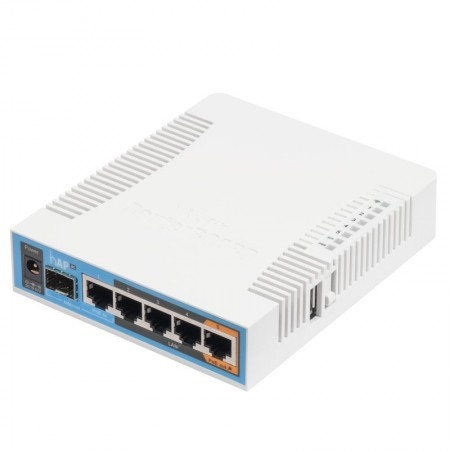
Привет, друзья! Сегодня разберем настройку одного из самых популярных устройств MikroTik – hAP ac. Рассмотрим настройку как через командную строку, так и через веб-интерфейс.
Начальные характеристики устройства 📝
- Двухдиапазонный Wi-Fi (2.4 GHz + 5 GHz)
- 5 гигабитных портов + SFP
- USB порт для 3G/4G модема или хранилища
- Питание через PoE или адаптер
- RouterOS Level 4
1. Первоначальное подключение 🔌
Через веб-интерфейс:
1. Подключитесь к порту 2-5
2. Откройте браузер: http://192.168.88.1
3. Логин: admin, пароль: отсутствует
Через командную строку (SSH):
ssh admin@192.168.88.1
2. Базовая настройка безопасности 🔒
Командная строка:
Создание нового пользователя
/user add name=adminuser group=full password=ВашПароль
Удаление стандартного пользователя
/user remove admin
Отключение неиспользуемых сервисов
/ip service disable telnet,ftp,www-ssl
Веб-интерфейс:
1. System → Users
2. Add New (+)
3. Заполните поля Name и Password
4. Group: full
3. Настройка Wi-Fi 📡
Командная строка для 2.4 GHz:
Настройка 2.4 GHz
/interface wireless
set [ find band=2ghz-b/g/n ] mode=ap-bridge ssid=MyNetwork-2G \
frequency=auto channel-width=20/40mhz-Ce security-profile=profile1 \
wireless-protocol=802.11 distance=indoors installation=indoor \
antenna-gain=2.5 tx-power=29
Командная строка для 5 GHz:
Настройка 5 GHz
/interface wireless
set [ find band=5ghz-a/n/ac ] mode=ap-bridge ssid=MyNetwork-5G \
frequency=auto channel-width=80mhz-XXXX security-profile=profile1 \
wireless-protocol=802.11 distance=indoors installation=indoor \
antenna-gain=2 tx-power=29
Веб-интерфейс:
1. Wireless → WiFi Interfaces
2. Выберите интерфейс wlan1 (2.4 GHz) или wlan2 (5 GHz)
3. Mode: ap bridge
4. Band: соответственно диапазону
5. Channel Width: 20/40MHz для 2.4GHz, 80MHz для 5GHz
6. Frequency: Auto
7. SSID: имя вашей сети
4. Настройка безопасности Wi-Fi 🛡️
Командная строка:
Создание профиля безопасности
/interface wireless security-profiles
add name=profile1 mode=dynamic-keys authentication-types=wpa2-psk \
unicast-ciphers=aes-ccm group-ciphers=aes-ccm wpa2-pre-shared-key=ВашПароль
Веб-интерфейс:
1. Wireless → Security Profiles
2. Add New (+)
3. Mode: dynamic keys
4. Authentication Types: WPA2 PSK
5. Unicast/Group Ciphers: AES CCM
6. WPA2 Pre-Shared Key: ваш пароль
5. Настройка DHCP-сервера 🌐
Командная строка:
Создание DHCP-сервера
/ip pool add name=dhcp_pool1 ranges=192.168.88.10-192.168.88.254
/ip dhcp-server add interface=bridge address-pool=dhcp_pool1 disabled=no name=dhcp1
/ip dhcp-server network add address=192.168.88.0/24 gateway=192.168.88.1 dns-server=8.8.8.8
Веб-интерфейс:
1. IP → DHCP Server
2. DHCP Setup
3. Следуйте мастеру настройки
Настройка NAT и файрвола 🔥
Командная строка:
Настройка NAT
/ip firewall nat add chain=srcnat out-interface=ether1 action=masquerade
Базовые правила файрвола
/ip firewall filter
add chain=input protocol=tcp psd=21,3s,3,1 action=drop comment="Drop Port Scan"
add chain=input protocol=tcp flags=fin,!syn,!rst,!psh,!ack,!urg action=drop
add chain=input protocol=tcp flags=fin,syn action=drop
Веб-интерфейс:
1. IP → Firewall
2. NAT → Add New (+)
3. Chain: srcnat
4. Out. Interface: ether1
5. Action: masquerade
7. Оптимизация производительности ⚡
Командная строка:
Оптимизация QoS
/queue type add name=pcq-upload kind=pcq pcq-rate=12M
/queue type add name=pcq-download kind=pcq pcq-rate=25M
Веб-интерфейс:
1. Queues → Queue Types
2. Add New (+)
3. Настройте параметры согласно вашим потребностям
8. Мониторинг и обслуживание 📊
Командная строка:
Проверка состояния системы
/system resource print
/interface wireless registration-table print
/system health print
Веб-интерфейс:
1. Tools → Torch (для мониторинга трафика)
2. System → Resources (для просмотра загрузки)
3. Interfaces → Registration Table (для Wi-Fi клиентов)
Полезные советы 💡
1. Регулярно обновляйте RouterOS
2. Используйте разные SSID для разных диапазонов
3. Выбирайте наименее загруженные каналы
4. Настройте резервное копирование конфигурации
Заключение ✨
MikroTik hAP ac – мощное и гибкое устройство, которое можно настроить под любые задачи. Главное – правильно спланировать конфигурацию и учесть все требования безопасности.
Понравилась статья? Подпишитесь на наш канал, чтобы не пропустить новые материалы!
#MikroTik #Networking #WiFi #RouterOS #hAPac #Tutorials