Привет, сетевые инженеры и энтузиасты! Сегодня я подробно расскажу о процессе настройки MikroTik через Winbox. Это руководство будет полезно как начинающим, так и опытным пользователям. ⚠️ Важно: После первого входа обязательно измените пароль администратора! 💡 Совет: Используйте удобные для вас подсети, но избегайте конфликтов с другими сетями 🛡️ Рекомендация: Используйте сложные пароли длиной не менее 12 символов Частые проблемы и решения: 📌 Важно: Регулярно делайте backup конфигурации! Правильная настройка через Winbox - основа стабильной работы вашего MikroTik. Уделите особое внимание безопасности и мониторингу производительности. Надеюсь, это руководство помогло вам лучше разобраться в процессе настройки. Если остались вопросы - задавайте их в комментариях! 🚀 Понравилась статья? Подпишитесь на наш канал, чтобы не пропустить новые материалы! #MikroTik #Winbox #Networking #WiFi #RouterOS #Administration
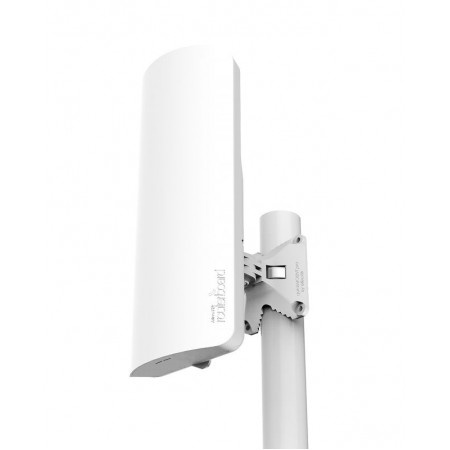
Привет, сетевые инженеры и энтузиасты! Сегодня я подробно расскажу о процессе настройки MikroTik через Winbox. Это руководство будет полезно как начинающим, так и опытным пользователям.
Подключение к устройству 🔌
- Скачайте последнюю версию Winbox с официального сайта MikroTik
- Запустите Winbox
- В окне подключения есть два варианта: По MAC-адресу (предпочтительно для первого подключения)
По IP-адресу (если уже настроен) - Введите логин (по умолчанию admin) и пароль (по умолчанию пустой)
⚠️ Важно: После первого входа обязательно измените пароль администратора!
Настройка IP-адресации 🌐
- Перейдите в IP → Addresses
- Нажмите кнопку (+) для добавления нового адреса
- Введите:Address: ваш IP-адрес с маской (например, 192.168.1.1/24)
Network: автоматически определится
Interface: выберите нужный интерфейс - Примените настройки (Apply)
💡 Совет: Используйте удобные для вас подсети, но избегайте конфликтов с другими сетями
Настройка Wireless 📡
- Wireless → WiFi Interfaces
- Выберите wlan1
- Настройте режим работы (Mode):ap bridge - для точки доступа
station bridge - для клиента
bridge - для моста
Базовые параметры Wireless:
- Band: 5GHz-A/N/AC
- Channel Width: 20/40MHz
- Frequency: выберите наименее загруженный канал
- SSID: задайте имя сети
- Security Profile: настройте шифрование
Оптимизация производительности ⚡
Рекомендуемые настройки:
- Channel Width:20MHz - для максимальной стабильности
40MHz - оптимальный баланс скорости и стабильности - Frequency:Используйте сканирование для выбора свободного канала
Избегайте пересечений с другими сетями - TX Power:Не всегда максимальная мощность - лучшее решение
Подбирайте оптимальное значение
Настройка безопасности 🔒
- Wireless → Security Profiles
- Создайте новый профиль:Authentication Types: WPA2 PSK
Unicast/Group Ciphers: AES
WPA2 Pre-Shared Key: надёжный пароль
🛡️ Рекомендация: Используйте сложные пароли длиной не менее 12 символов
Мониторинг и оптимизация 📊
- Tools → Interface Monitor для контроля:Уровня сигнала
Скорости соединения
Качества связи - Tools → Bandwidth Test для проверки пропускной способности
Troubleshooting 🔧
Частые проблемы и решения:
- Нет подключения: проверьте физическое соединение
- Низкая скорость: проанализируйте загруженность канала
- Нестабильное соединение: проверьте уровень сигнала и помех
Сохранение конфигурации 💾
- System → Backup
- Создайте резервную копию настроек
- Сохраните файл в надежном месте
📌 Важно: Регулярно делайте backup конфигурации!
Рекомендации по безопасности 🛡️
- Измените стандартные порты доступа
- Используйте списки доступа (Access List)
- Регулярно обновляйте RouterOS
- Отключите неиспользуемые сервисы
Заключение ✨
Правильная настройка через Winbox - основа стабильной работы вашего MikroTik. Уделите особое внимание безопасности и мониторингу производительности.
Надеюсь, это руководство помогло вам лучше разобраться в процессе настройки. Если остались вопросы - задавайте их в комментариях! 🚀
Понравилась статья? Подпишитесь на наш канал, чтобы не пропустить новые материалы!
#MikroTik #Winbox #Networking #WiFi #RouterOS #Administration