Найти в Дзене
ЦИФРОХАЙП

Увеличиваем производительность ПК на 40% за 3 простых шага

В интернете появилась инструкция производительности и прироста ФПС в высокозатратных по ресурсам играх. 1️⃣Отключаем «Целостности памяти», которая снижает производительность до 28%: 🟠Для Windows 11 – Параметры → Конфиденциальность и защита → Безопасность Windows → Безопасность устройства → Сведения об изоляции ядра → отключить «Целостность памяти»; 🟠Для Windows 10 – Параметры → Обновление и безопасность → Безопасность Windows → Безопасность устройства → Сведения об изоляции ядра → отключить «Целостность памяти». 2️⃣Также делаем данную операцию для видеокарты: 🟠Пуск → Параметры → Система → Дисплей → Графика → Изменение стандартных параметров графики → включить первую галочку → перезагрузить ПК. 3️⃣Отключение оверлея Steam, который отнимает до 10% ресурсов в играх: 🟠Настройки → В игре → снять галочку с опции оверлея.

В интернете появилась инструкция производительности и прироста ФПС в высокозатратных по ресурсам играх.

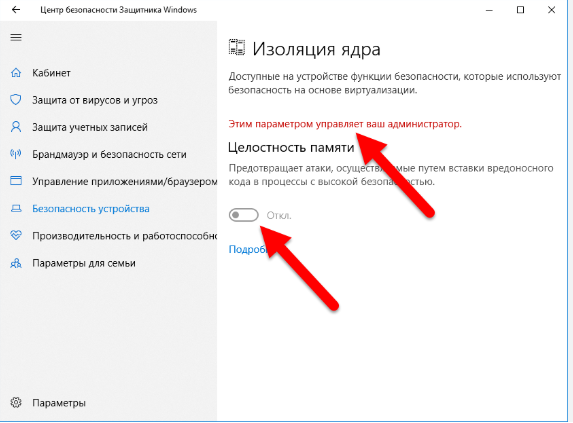
1️⃣Отключаем «Целостности памяти», которая снижает производительность до 28%:

🟠Для Windows 11 – Параметры → Конфиденциальность и защита → Безопасность Windows → Безопасность устройства → Сведения об изоляции ядра → отключить «Целостность памяти»;

🟠Для Windows 10 – Параметры → Обновление и безопасность → Безопасность Windows → Безопасность устройства → Сведения об изоляции ядра → отключить «Целостность памяти».
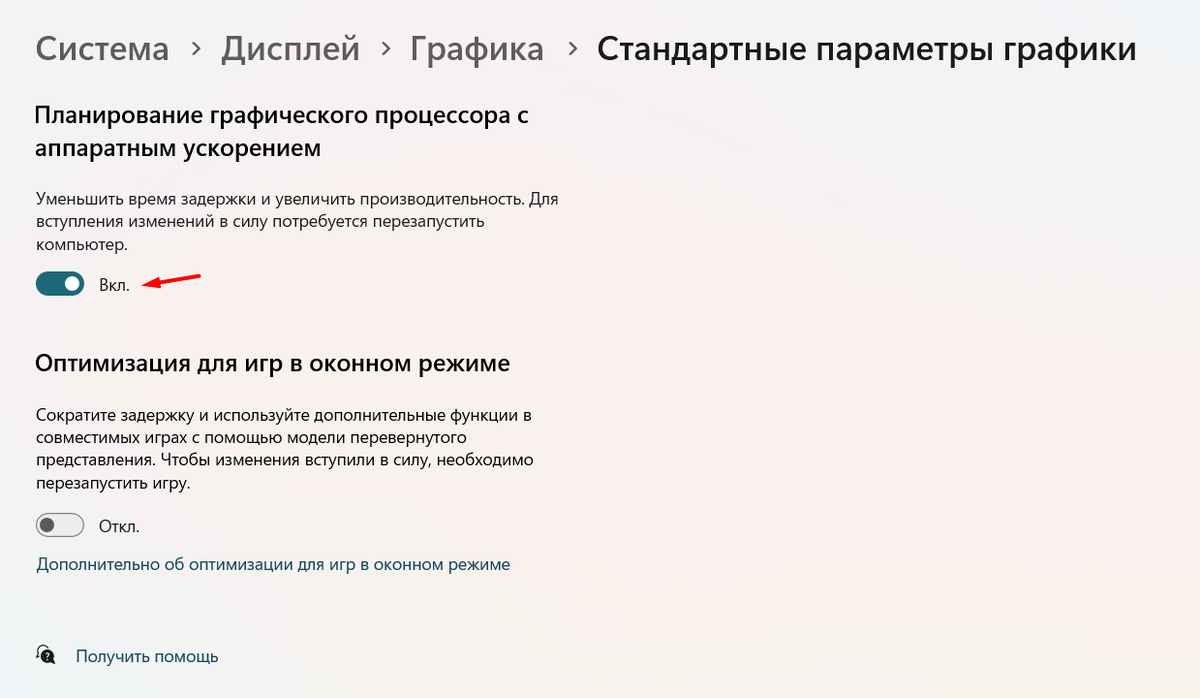
2️⃣Также делаем данную операцию для видеокарты:

🟠Пуск → Параметры → Система → Дисплей → Графика → Изменение стандартных параметров графики → включить первую галочку → перезагрузить ПК.
-2

3️⃣Отключение оверлея Steam, который отнимает до 10% ресурсов в играх:

🟠Настройки → В игре → снять галочку с опции оверлея.

-3
-4

Вам помогло? Пишите в комментариях!