Всем привет! Каждый пользователь хоть раз в жизни сталкивался с «синим экраном смерти», и был в недоумении, что это за такой экран, опасен ли он и по какой причине он мог появиться? В этой статье мы разберем что же это такое «синий экран смерти», историю появления, а так же его возможные причины и решение по устранению.
Что же такое «синий экран смерти»?
«Синий экран смерти» (англ. Blue Screen of Death, сокращенно BSOD) — это сообщение об ошибке, которое отображается на экране компьютера под управлением операционных систем семейства Microsoft Windows при возникновении критических ошибок, которые система не может обработать без перезагрузки.
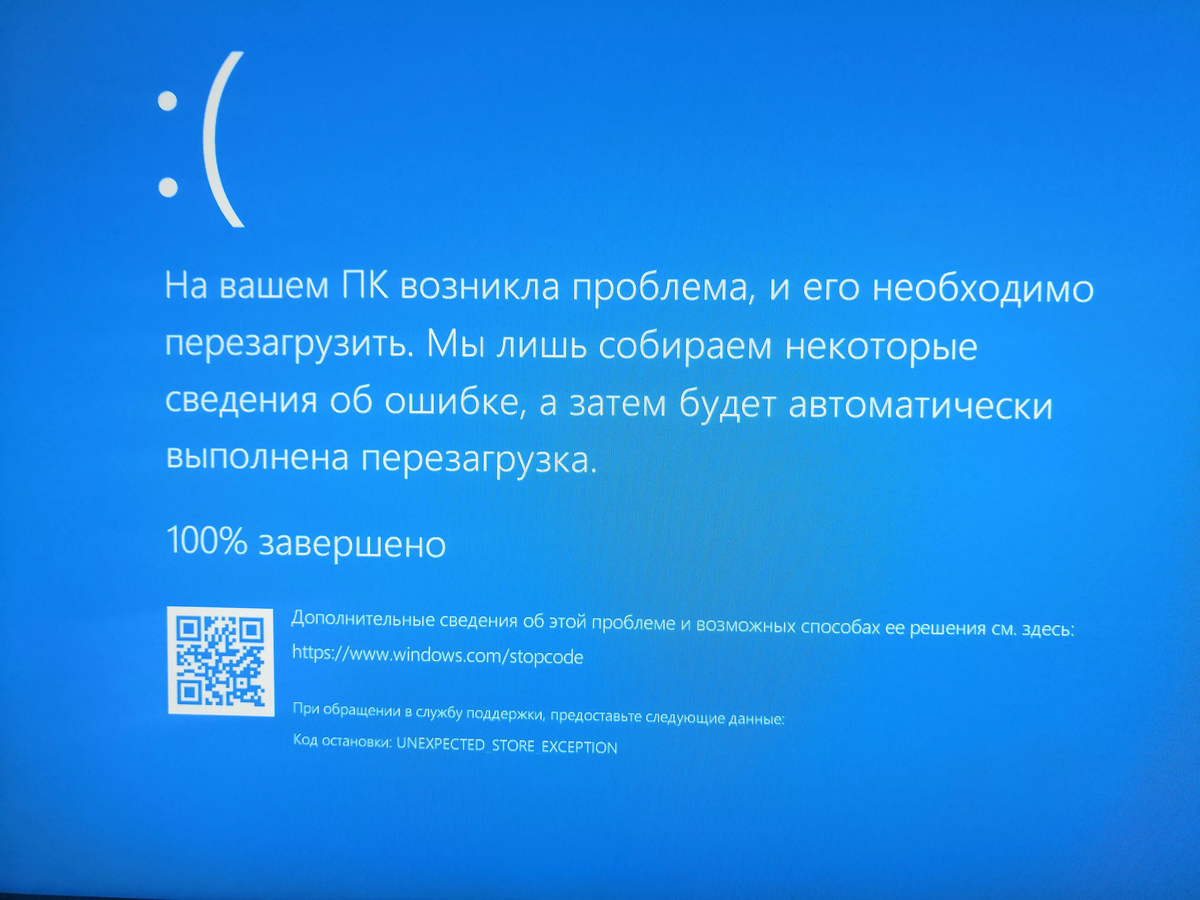
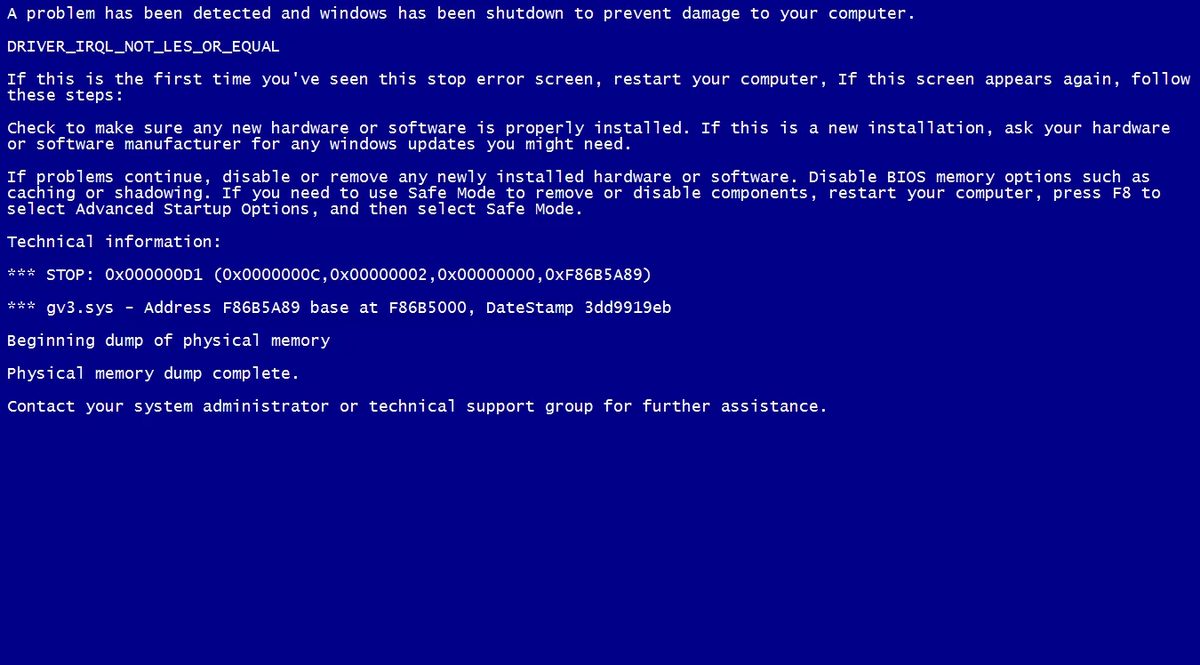
Это состояние обычно сопровождается остановкой работы системы и невозможностью продолжить работу без принудительной перезагрузки. На экране BSOD отображаются технические данные о произошедшей ошибке, включая код ошибки, имя файла, вызвавшего ошибку, и другие сведения, которые могут помочь специалистам диагностировать проблему. Обычно эта информация предназначена для разработчиков и IT-специалистов, но рядовые пользователи могут столкнуться с ней в случае серьезных неполадок.
История появления «синего экрана смерти» (BSOD)
BSOD впервые появился в ранних версиях Windows NT, выпущенных в начале 1990-х годов. Изначально он был создан для того, чтобы предоставить разработчикам и системным администраторам информацию о причинах критического сбоя системы. В отличие от предыдущих версий DOS, где подобные ошибки могли просто вывести компьютер из строя без каких-либо сообщений, BSOD позволял получить конкретные данные о проблеме. Первоначально BSOD выглядел довольно аскетично: простой текстовый экран с информацией об ошибках. Однако со временем дизайн изменился, став более дружелюбным для пользователя. Например, в Windows 8 и последующих версиях вместо обычного текста стали использоваться более понятные иконки и сообщения, объясняющие, что произошло и какие действия следует предпринять.
Основные причины появления BSOD
Причины появления могут быть разнообразны, но чаще всего они связаны с аппаратными или программными проблемами:
Ошибки драйверов: Устаревшие или несовместимые драйверы устройств могут вызывать конфликты и сбои в системе.
Проблемы с оборудованием: Неисправность оперативной памяти, жестких дисков, видеокарт или других компонентов может привести к BSOD.
Поврежденные системные файлы: Вирусы, неправильные завершения работы системы или повреждения файлов могут вызывать критические ошибки.
Перегрев компонентов: Высокие температуры процессора, видеокарты или других элементов могут провоцировать сбои.
Несовместимость программного обеспечения: Некорректная установка обновлений или конфликтов между приложениями также могут вызывать BSOD.
Методы решения проблемы появления «синего экрана смерти» (BSOD)
1. Проверка обновлений драйверов
Одной из наиболее частых причин BSOD являются устаревшие или некорректно работающие драйверы устройств. Чтобы проверить наличие новых версий драйверов, выполните следующие шаги: Откройте диспетчер устройств. Нажмите Win + R, введите devmgmt.msc и нажмите Enter.
Проверьте наличие желтых восклицательных знаков рядом с устройствами – это указывает на возможные проблемы с драйверами.
Обновите драйверы вручную через контекстное меню устройства или используйте автоматическое обновление через Центр обновления Windows.
2. Диагностика памяти и диска
Неисправности оперативной памяти или жесткого диска могут приводить к BSOD. Для диагностики этих компонентов можно использовать встроенные инструменты Windows:
Диагностика памяти: Нажмите Win + R, введите mdsched.exe и нажмите Enter.
Выберите вариант перезагрузки и проверки памяти.
Проверка диска: Запустите командную строку от имени администратора.
Введите команду chkdsk /f /r и нажмите Enter.
Подтвердите проверку после следующей перезагрузки.
3. Удаление недавно установленных программ и обновлений
Если BSOD начал появляться после установки нового программного обеспечения или обновления Windows, попробуйте удалить эти программы или откатить систему до предыдущего состояния: Перейдите в Панель управления -> Программы и компоненты.
Найдите и удалите недавно установленные приложения.
Если проблема началась после обновления Windows, перейдите в Параметры -> Обновление и безопасность -> Журнал обновлений и удалите последние обновления.
4. Восстановление системы
Если предыдущие методы не помогли, попробуйте восстановить систему до более раннего состояния, когда она работала стабильно: Нажмите Win + R, введите rstrui.exe и нажмите Enter.
В открывшемся окне восстановления системы нажмите кнопку «Далее».
В следующем окне по умолчанию отображается только последняя точка восстановления, если нужны другие — отметьте пункт «Показать другие точки восстановления». Выберите нужную точку восстановления и нажмите «Далее».
5. Проверка температуры компонентов
Высокая температура компонентов может привести к сбоям системы. Используйте специальные утилиты, такие как HWMonitor или SpeedFan, чтобы отслеживать температуру процессора, видеокарты и других компонентов. При необходимости улучшите охлаждение системы, очистив вентиляторы и заменив термопасту.
6. Сканирование на вирусы
Вирусы и вредоносное ПО могут повредить файлы системы и вызвать BSOD. Проведите полное сканирование системы антивирусными программами, такими как Kaspersky, Dr.Web или Avast.
Заключение
Появление «синего экрана смерти» в Windows может быть вызвано различными факторами, начиная от ошибок оборудования и заканчивая проблемами с программным обеспечением. Важно последовательно выполнять описанные выше действия, чтобы выявить и устранить причину ошибки. Регулярное обслуживание системы, включая обновление драйверов, проверку оборудования и защиту от вирусов, поможет избежать подобных проблем в будущем.