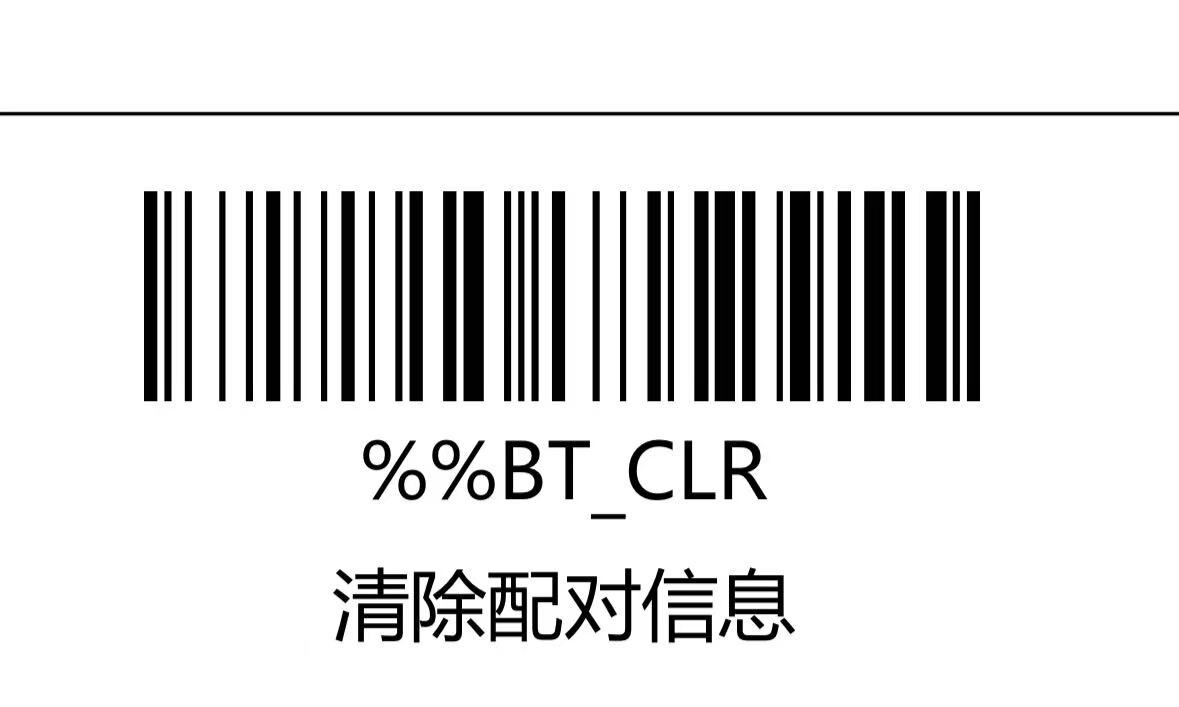
- Сканируем штрих код (или код из инструкции (Настройки Bluetooth -> Сброс сопряжения) - - Сканер часто покупают для ПВЗ Ozon и Wildberries и Яндекс - эта настройка оптимальная для ПО ПВЗ Могу помочь с настройкой ККТ Атол, Штрих. ПО iiko и Сканерами и принтерами чеков. Telegram - @ilyak62
Подключение к компьютеру по USB приемнику в HID
- Сканируем штрих код (или код из инструкции (Настройки Bluetooth -> Сброс сопряжения)
- Достаем из коробки сканер и USB приемник (маленькая флешечка). К компьютеру пока не подключаем ничего
- Кабель USB тоже не подключаем
- Из инструкции сканируем сопряжение в 1 Клик ->
- Сканер начнет пикать, пока он пикает -> Вставляем флешку в комп -> Когда вставили, сканер должен перестать пикать и свяжется с приемником
- Сканируем 2 QR кода для установки оптимальных настроек
-
-
- Открываем блокнот или Word файл -> устанавливаем курсор ввода в текст документа -> сканируем любой код товара для проверки, если код отобразился настройка закончена
- Разное ПО может требовать дополнительной настройки, можете посмотреть другие мои статьи по сканеру KR-H4B, возможно там найдёте инструкцию, если нет - обратитесь к техподдержке вашего ПО
Сканер часто покупают для ПВЗ Ozon и Wildberries и Яндекс - эта настройка оптимальная для ПО ПВЗ
Могу помочь с настройкой ККТ Атол, Штрих. ПО iiko и Сканерами и принтерами чеков. Telegram - @ilyak62