А теперь поговорим о прошивке микропроцессоров ESP для получения всех вкусностей. Это не страшно и не сложно )))
Огромное достоинство этой прошивки - не надо уметь программировать, то есть абсолютно. Собираем из кубиков нужные задачи и все готово. А как это работает уже и не важно )))
Также отмечу замечательную возможность перепрограммирования системы "по воздуху", то бишь через WiFi. Первый раз прошиваем по проводу, а потом все легко и просто летает само!!!
Итак: поставим себе задачу измерять температуру воздуха.
Выберем готовую плату ESP32 с USB портом для подключения к компьютеру, цифровой датчик DS18B20 и вывод на цифровой дисплей.
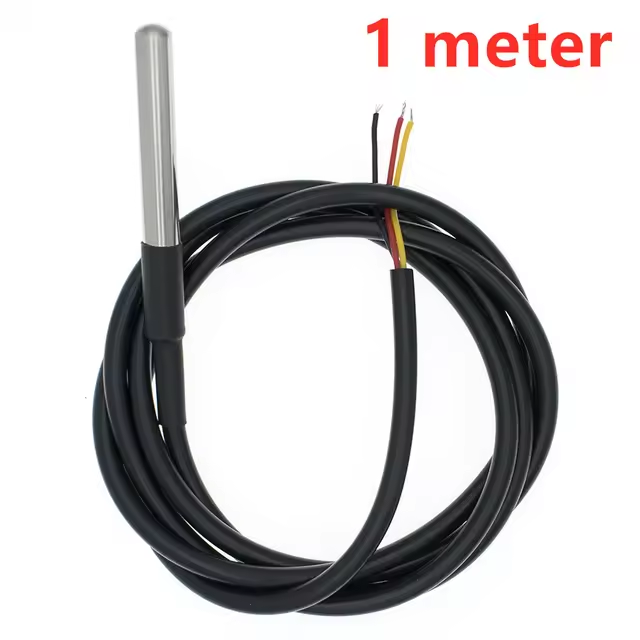
- Водонепроницаемый датчик температуры DS18B20 с кабелем 1 метр
- Макетная плата ESP32 WiFi + Bluetooth
- 7-сегментный цифровой дисплей
Создаем прошивку
Переходим в конструктор - https://wifi-iot.com/p/esp32/
(как зарегистрироваться и оплатить лицензию я рассказывать не буду, вообще нет идеи делать пошаговую инструкцию, моя цель - показать пути решения для чайников и склеротиков )
Выбираем нужные компоненты для решения нашей задачи.
Обратите внимание - некоторые элементы доступны только в платной версии прошивки. Если мы хотим лучшее, за это надо платить! Тем более что стоимость
конструктора прошивки всего 150 рублей, для модуля стоимостью 500 рублей и она пожизненно привязана к этому модулю. То есть мы можем менять компоненты прошивки сколько угодно и как угодно, уже оплачено!
Итак, для старта проекта выбрали необходимые модули, сохраняем в памяти данную конфигурацию и компилируем прошивку.
// Сборка прошивки завершена... Скачать одним файлом: 0x0000.bin //
Вот так это выглядит. Тут даже чайнику становиться понятно, что и как. Ставим галочки около тех функций которые нам нужны на модуле и создаем прошивку, которую можно сохранить , изменить и скачать. Около каждого элемента есть подсказка, желательно, ооочень желательно, их читать, чтобы потом "не было мучительно больно за бесславно прожитые часы" в поисках ошибок и непоняток.
Теперь я остановлюсь на сложных моментах :
Главное - не пожалейте денег и купите прошивку официально, упростите себе жизнь на порядок. Даже если вас устраивают все бесплатные опции, через неделю захочется что то добавить и будут танцы с бубнами .....
1. Профилей прошивок можно создать много и каждому присвоить собственное имя. Следует понимать, что одну прошивку можно привязать к любому числу модулей ESP. но каждому конкретному модулю соответствует только одна конкретная прошивка. Если изменить прошивку в конструкторе и не обновить ее в модуле, то в дальнейшем это будут разные вещи. В самом модуле всегда можно посмотреть имя и номер загруженной прошивки на вкладке Debug.
2. Не надо выбирать самое свежее SDK , пользуйтесь рекомендованным. Оно проверенное и надежное, другое можно использовать когда точно знаешь чего хочешь.
3. Ни в коем случае не стремитесь включить все функции - не пройдет. Проблема не в прошивке, а в модуле. У него просто не хватит памяти на всё. На модуле надо прошивать ТОЛЬКО то что будет использоваться!!!!
4. Читайте WiKi ! Там практически все описано и показано, метод научного втыка тут врядли сработает.
5. При первоначальной сборке прошивки прошивайте опцию OTA (для esp8266) , чтобы следующее обновление было возможно без использования проводов и подключения программатора.
6. Внимание! При обновлении по воздуху методом ОТА закачивается последняя скомпилированная в вашем конструкторе прошивка, она может быть и от другого модуля, будьте внимательны.При обновлении по воздуху методом Auto ОТА закачивается обновленная прошивка для данного конкретного модуля.
З.Ы. Забыл упомянуть о необходимости включения опции прошивки - NVS настройки. Даже не надо думать что это такое - включить и ВСЁ!
Наша персональная прошивка создана и скачана!
Теперь надо закачать прошивку в наш модуль.
Как уже писал прошиваемся либо через конвертер usb либо напрямую подключаем плату кабелем к компьютеру.
Скачиваем и устанавливаем программу прошивальщик Flash Download Tools
- выбираем наш модуль ESP32
- выбираем Com порт, можно методом тыка, он наверняка будет не первым
- выбираем сохраненный файл для прошивки
- адрес для прошивки - 0x0000
- остальные настройки не трогаем.
Вот вроде и все готово, нажимаем на Start и через пару секунд должен появится код вашего модуля и побежать линия прошивки. Если этого нет - что то пошло не так (((
Вот тут подробная инструкция.
Когда прошивка успешно загружена в модуль, отключаем его от компьютера и включаем через обычную телефонную зарядку.
Начало работы
Первоначальная настройка требует запустить режим Safe mode. В эфире должна появится точка доступа WiFi-IoT. При первом пуске Safe mode включается автоматически.
(Внимание! Режим Safe mode может понадобиться при изменениях в WiFi сети или каких либо глюках модуля. Чтобы в дальнейшем попасть в этот режим, необходимо обесточить модуль, зажать кнопку Safe mode и включить питание заново. Кнопка на схеме нашего устройства указана, на плате ее нет подключается дополнительно к gpio 18 и 19)
После подключения к точке доступа необходимо зайти через браузер по адресу 192.168.4.1 перейти на вкладку Main и настроить там параметры доступа к своему роутеру
1. Пропишите имя домашней сети и пароль доступа.
После нажатия кнопки Set модуль перезагрузиться и подключиться к роутеру
2. Это адрес выданный роутером для вашего модуля, запомним его. Чтобы быть уверенным что адрес не изменится, поставьте метку Static IP
На этом создание прошивки и программирование модуля закончено, можно собрать все компоненты нашего устройства и приступить к их отладке.
Схема нашего измерителя температуры
Продолжение в следующей статье .....