Продолжаю делать корпус моего компьютера. В этой части расскажу как я изготавливал верхнюю крышку основного корпуса.
Изготовление начал с проектирования и изготовления части корпуса с клавиатурой. Предварительная модель была уже спроектирована, я об этом рассказывал в предыдущей части, на ее основе и буду делать.
Задача сделать проем для клавиш и крепежные элементы. Тщательно штангенциркулем измерил размеры клавиш и расстояние между ними, необходима точность, чтобы клавиши не касались корпуса и, при этом, зазоры были минимальными, клавиши не должны заедать и свободно нажиматься. Мне пришлось несколько раз распечатывать, редактируя модель, чтобы добиться оптимального варианта, с первого раза не получилось. По краю корпуса клавиатуры сделал отверстия для крепления к основной части верхней крышки.
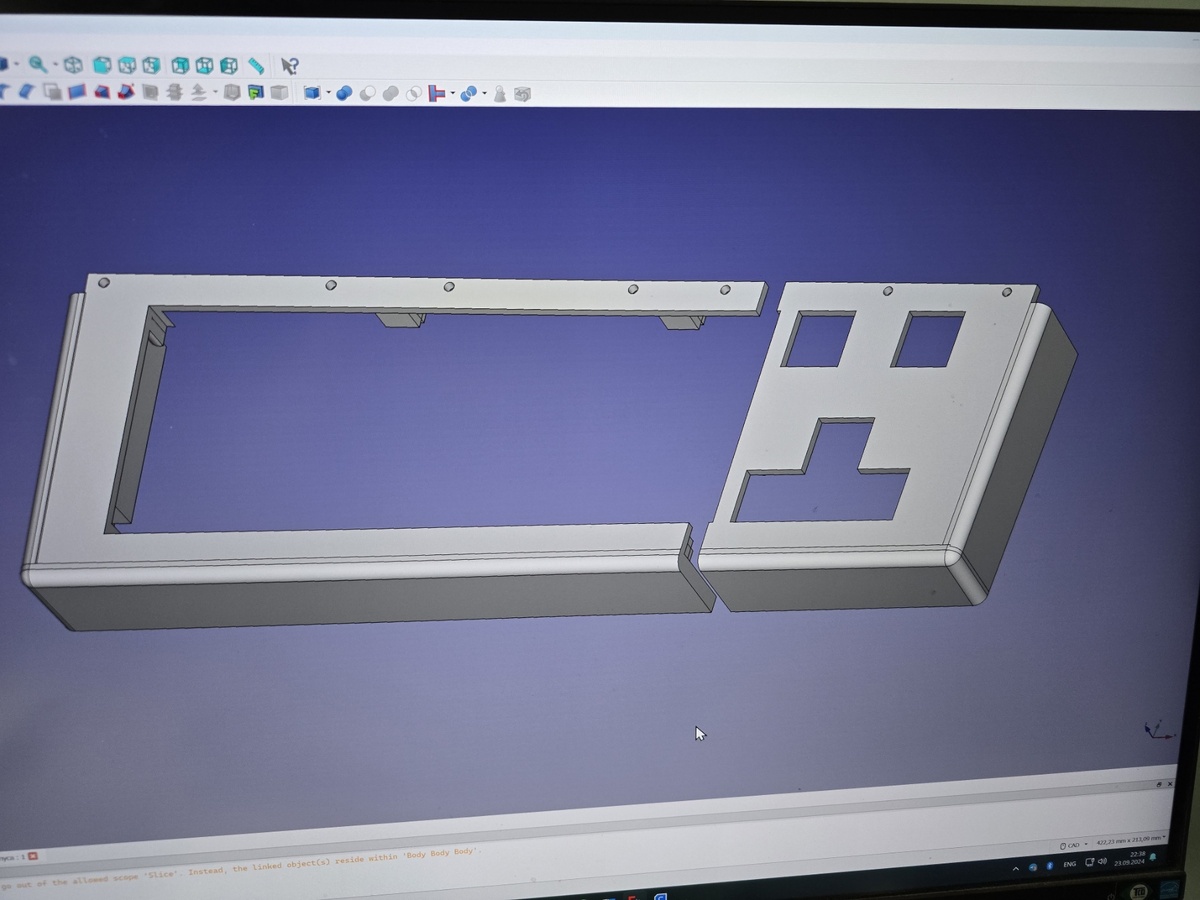
Принтер у меня имеет стол значительно меньшего размера компьютера, приходится резать деталь на части и печатать по отдельности. Между собой я эти части закреплю платой клавиатуры. Вот так выглядит сверху модель корпуса клавиатуры:
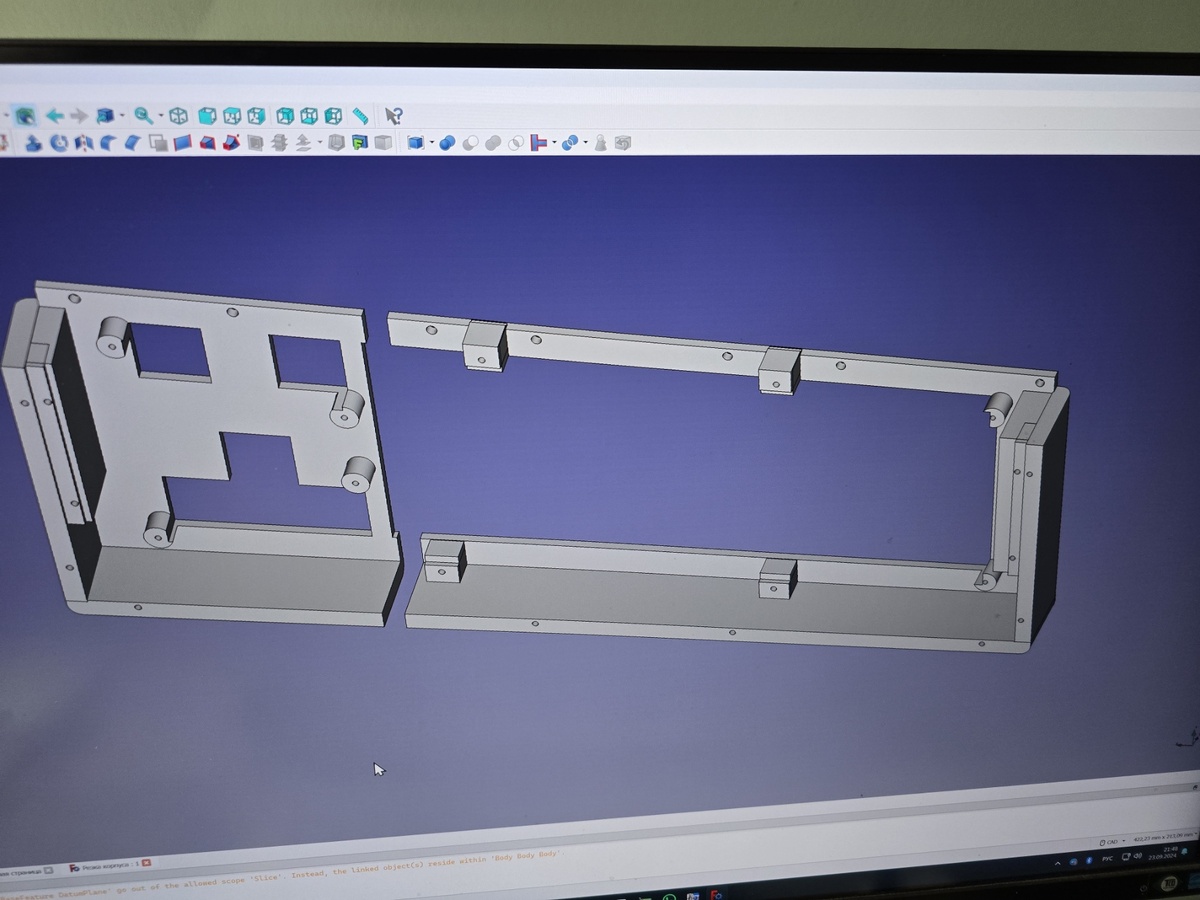
С обратной стороны подготовил крепежные элементы платы клавиатуры к корпусу, а также по бокам крепежи платы компьютера. Тут две проблемы: на плате клавиатуры отверстия для крепления слишком близко к клавишам и, скорее всего, не получится их использовать для крепления к корпусу, а у платы компьютера вообще нет отверстий. Буду делать что-то на подобии струбцин, которыми буду прижимать платы к корпусу. Вот так выглядит модель корпуса клавиатуры с обратной стороны:
Печатать буду верхней частью корпуса к столу принтера, чтобы сверху был красивый рельеф. Запускаю на печать финальный вариант. А вот и результат печати:
Закрепил плату клавиатуры в корпус, пришлось воспользоваться горячим клеем, т.к. струбцины не очень крепко удерживали плату клавиатуры. В итоге плата и корпус соединены надежно, ну а то, что теперь ее не разобрать, мне не актуально, она уже на своем месте:
Перехожу ко второй части верхней крышки. Опять внес коррективы: сдвинул динамик так, чтобы он был ровно над экраном эмулятора дисковода. Сделал отверстия под кнопки, экран и динамик. Для регулятора громкости и энкодера сделал специальные выемки для их крепления, высота регулировочных стержней у них разная, учел этот момент. В задней части крышки сделал вырезы под петли и отверстия для их крепления, отверстие для шлейфа экрана и по бокам вентиляционные отверстия. Пустое пространство решил заполнить надписью, выбранный цвет в надписи никак не влияет на печать, принтер же не цветной, цвета указал для наглядности. Вот так должна выглядеть вся крышка:
Буквы надписи будут содержать штырьки, которыми они будут крепиться к корпусу, а с обратной стороны зафиксированы клеем. В результате модель надписи выглядит вот таким образом:
Буквы сразу отправил на печать. Печатаю белым пластиком, чтобы "SINCLAIR" не красить, а остальные буквы покрашу акриловой краской для моделирования (две фотографии):
В корпус добавил отверстия для штырьков надписи немного большего размера. Корпус также разрезал на две части, чтобы он уместился на стол 3d принтера:
С обратной стороны корпуса предусмотрел все крепления деталей компьютера к корпусу. Решил в качестве некоторых креплений использовать шестигранные стойки с внутренней резьбой, которые будут вклеены в специальные углубления и зафиксированы горячим клеем. На задней части корпуса подготовил отверстия под флешку, кулера, кнопки управления экраном и разъем питания:
Сразу весь корпус печатать не буду, надо проверить как будут стоять петли. Вырезал в модели небольшие детали для печати и только их и распечатал. Правильно сделал, т.к. пришлось вносить корректировки. Вот так выглядят детали для проверки крепления петель (две фотографии):
Для остальных частей тоже делал пробную печать, вот такие габариты будут у корпуса:
Теперь все размеры правильные и элементы на месте, можно печатать вторую часть верхней крышки. Вот что получилось:
Пора соединить детали верхней крышки (две фотографии):
Покрасил надпись и закрепил ее на своем месте. Установил кнопки, петли, регулятор громкости, кулера и разъем питания. Одним из кулеров сзади закрепил части корпуса:
Последнее, что я хочу сделать на этом этапе - это уложить на свои места все электрические провода, а также установить оставшиеся элементы: экран эмулятора дисковода и динамик. Также сразу решил поставить на место плату DC-DC преобразователя напряжения и плату управления монитором (она установлена вертикально на задней стенке). Подключил кулера, они будут вращаться всегда при включенном питании. Подключил все кнопки и вывел провода достаточной длины для подключения всех устройств компьютера, потом я их обрежу под нужный размер. Включение турбо режима сделал на релюшке, которая будет переключаться при нажатии кнопки, причем на кнопке должен загораться индикатор включенного режима. Может не очень аккуратно получилось, зато ничего не будет болтаться и все соединения надежные:
Проверяю работу электрики мультиметром, все в порядке. При подключении блока питания на кнопке включения загорается индикатор. При нажатии на кнопку питания по всей проводке подается напряжение, начинает работать DC-DC преобразователь, запускаются кулера, на кнопках сброс (белый цвет) и кнопке "magic" (синий цвет) загораются индикаторы. Нажатием на кнопку "turbo" загорается красный индикатор и реле переключает сигнал турбо режима (несколько фотографий каждого режима работы):
Верхняя часть корпуса готова. Немного не ровная надпись, но смотрится очень даже не плохо. Впереди еще много работы.
Продолжение следует...