Рассмотрим пошагово как сделать анимацию в компас 3д на простом примере. Посмотрим как делается анимация вращения компас - анимация сборки в компас 3d.
Шаг 1.
Где делается анимация в КОМПАС-3D?
Нужно проверить наличие Приложения Механика: Анимация
На стартовой странице, после запуска программы, КОМПАС 3d сразу нажать на вкладке Приложения > Механика > Механика: Анимация
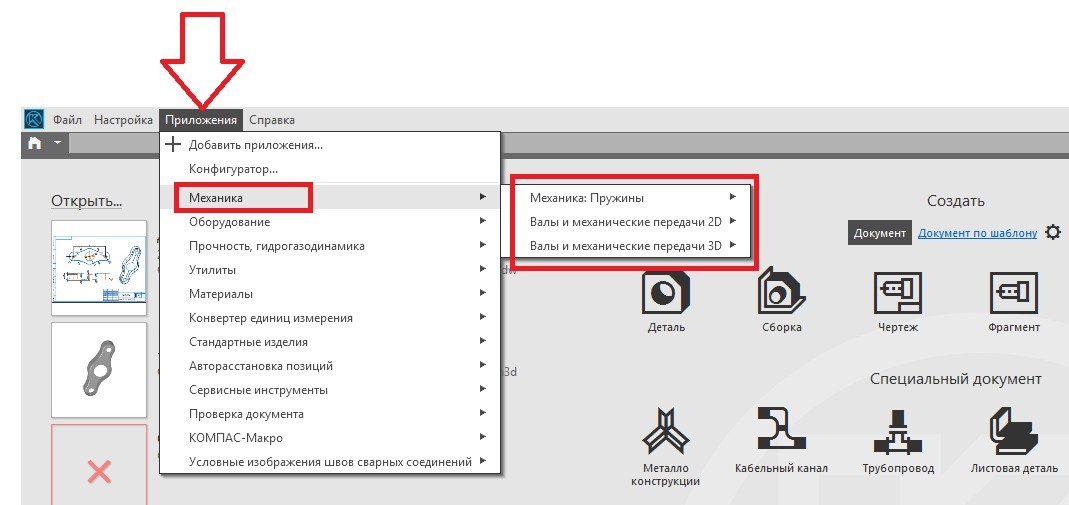
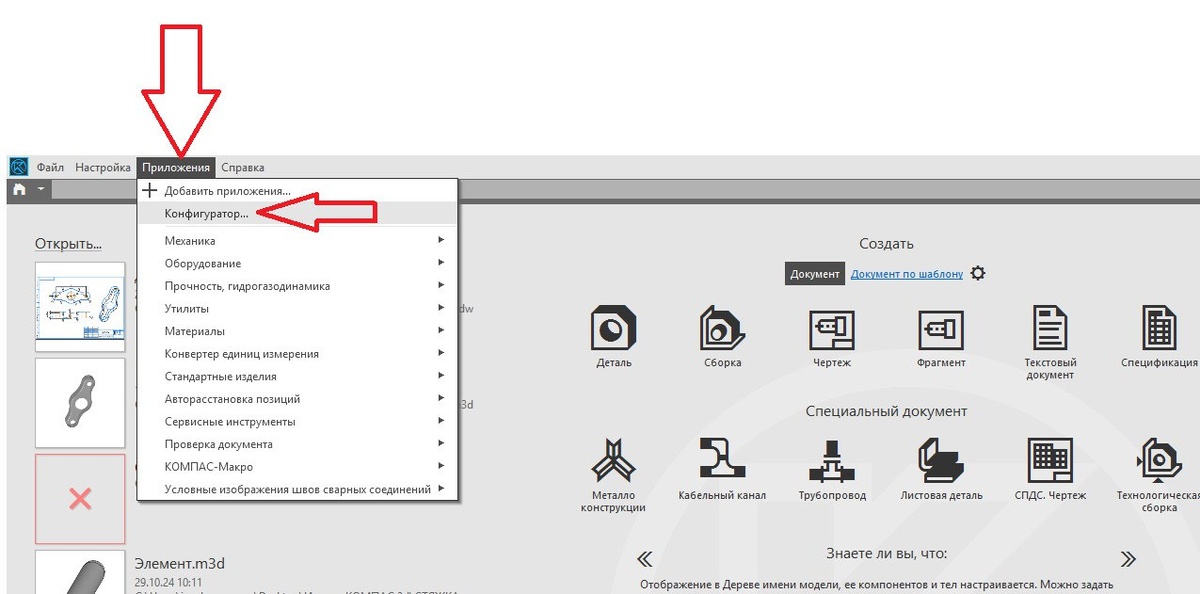
Если приложение Механика: Анимация не установлено (как на скрине выше) в КОМПАС-3d, то во вкладке Приложения есть Конфигуратор..., через который можно найти и подгрузить это приложение:
Шаг 2.
Открываем сборку, где есть детали которые должны вращаться в процессе работы механизма
Сборку я сделал простую, да такую, чтобы там были элементы вращения (лопасти - будто это ветряк):
Я планирую вращать лопасти вокруг втулки, а Приложение Анимация 3d в КОМПАС 3д обычно просит указать ось вращения, поэтому сразу создам ось по втулке, на которую насажены эти лопасти.
Для этого выберу команду Ось конической поверхности на панели Вспомогательные объекты и щелкну втулку, чтобы создалась ось:
Вызываю Приложение Анимация - открывается окно настройки анимации (Шаг 1 имеется и активна вкладочка Смещение):
Нужно отметить те детали, компоненты сборки в КОМПАС-3d, которые будут вращаться.
Для этого перейдем во вкладку Компоненты и переменные > Выбрать компоненты > В дереве сборки. Откроется окно под названием "Выбранные компоненты:". Выбираем в Дереве построения или в рабочем пространстве компоненты (детали), которые планируем вращать > ОК
В структуре папки Шаг 1 появится список из выбранных компонентов.
Далее, нужно назначить этим компонентам анимацию, то есть сообщить то, что они должны делать.
Встаем в структуре на первый компонент под папкой Шаг 1 - у меня это компонент Лопасть желтая.
Перейдем во вкладочку Параметры > Вращение > Выбрать ось вращения > В дереве сборки...
Указываем ранее созданную ось либо в дереве, либо визуально в рабочем пространстве.
После выбора оси появляется окно под названием "Параметры вращения".
Оставляю параметры вращения и жму ОК:
Также делаю с деталью 2 (Лопасть красная) - встаю на деталь в окне и иду во вкладку Параметры > Вращение > Выбрать ось вращения > В дереве сборки...
Указываю ось, далее всплывает окно и там ставлю галочку напротив "Против часовой" и жму ОК:
В итоге структура папки Шаг 1 будет таким:
Шаг 3.
Посмотрим как работает анимация вращения лопастей в КОМПАС 3d
Вкладка Воспроизведение > На текущем шаге (этот шаг выбран слева в столбце):
Откроется окно воспроизведения, там нажимаем кнопку Play
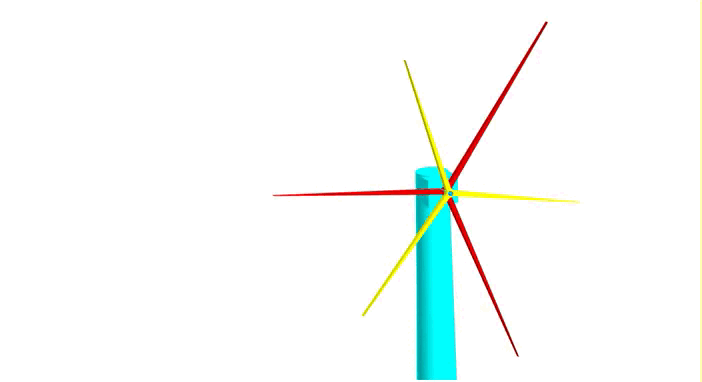
Результат анимации в КОМПАС-3d в приложении Механика: Анимация
Ключевые слова и предложения: компас анимация сборки, компас 3д анимация сборки, как в компасе сделать анимацию сборки, анимация в компас 3д, анимация в компасе.
Подписывайтесь на наши каналы и читайте/смотрите полезные материалы!
Канал по изучению Renga:
https://t.me/bim2renga
Канал по изучению Revit:
https://t.me/bim2revit
Канал по изучению AutoCAD:
https://t.me/autocadovich
Канал по изучению nanoCAD:
https://t.me/nanoCADovich
Канал по изучению КОМПАС-3D:
https://t.me/kompas_3ddd
Канал по изучению SOLIDWORKS:
https://t.me/solidworkovich
Канал по изучению Navisworks:
https://t.me/naviswork_for_bim
Канал по изучению 3dsmax:
https://t.me/studio3dmaxx
Канал по изучению основ Blender:
https://t.me/blenderim3d
Про основы работы в Pilot-BIM:
https://t.me/+jaPXU3pfpnk4Yzdi
Дзен-канал по автокад, ревит, компас:
https://dzen.ru/autocadovich
Дзен-канал по изучению программы нанокад:
https://dzen.ru/nanocad
Дзен-канал по изучению программы солидворкс:
https://dzen.ru/solidworks
Дзен-канал по изучению программы ренга:
https://dzen.ru/renga_bim
Рутюб:
https://rutube.ru/u/bim
Nuum
https://nuum.ru/channel/autocad
Platform
https://plvideo.ru/channel/4VBd5bxU5bkb