Исходный сайт представленного материала: r4ven.me
Приветствую!
В прошлой заметке📝 мы говорили про терминальные мультиплексоры и какие задачи они выполняют. В сегодняшней статье я продемонстрирую установку и кастомизацию самого популярного инструмента из данной категории – Tmux🪟. Как обычно, уже все выстрадано настроено, и для повторения подобного у вас, необходимо будет выполнить всего несколько команд🧑💻.
Присоединяйтесь к нашему каналу в телеграм: t.me/r4ven_me, уведомления о новых постах приходят туда в день публикации. А если у вас есть вопросы или просто желание пообщаться по тематике – заглядывайте в чат: t.me/r4ven_me_chat.
Демонстрация, приведенная в данной статье выполнялась в среде дистрибутива Linux Mint 22 с Tmux версии 3.4✍️.
Предисловие
Я очень люблю тему Nord❄️ от разработчиков Arcticicestudio⛄️ и предпочитаю оформлять свою систему и приложения в этой палитре😌. Tmux не стал исключением, поэтому для корректного и гармоничного отображения конфигурации, как у меня вам понадобятся:
Любой моноширный иконочный Powerline шрифт⚡️.
- Например из проекта Nerd fonts. Я предпочитаю шрифт Hack Nerd Font Mono. Шрифт необходимо поместить по пути /usr/share/fonts/ либо отдельно для пользователя в ~/.local/share/fonts/ и применить его к терминалу.
Любой эмулятор терминал🧑💻, с поддержкой TrueColor и темы Nord.
- Например Gnome-terminal или выпадающий (drop-down) терминал – Guake. По моему опыту, данная тема есть под любой популярный эмулятор терминала;
(Опционально) Консольный редактор📝 с темой Nord.
(Опционально) Интерактивная командная оболочка💻.
Для тех, кто только знакомится с Tmux кратко перечислю его сущности🧐:
- Сессия (session) – основная единица работы, содержащая окна и панели;
- Окно (window) – отдельный терминал в сессии;
- Панель (pane) – разделение окна на несколько терминалов (панелей);
- Команды (command) – инструкции для управления tmux;
- Клавиша префикса (prefix) – клавиша для активации команд (по умолчанию Ctrl-b);
- Состояние (state) – активные и неактивные окна и панели;
- Конфигурация (config) – настройки tmux, например в файле ~/.tmux.conf или ~/.config/tmux/tmux.conf.
Можем приступать к установке.
Установка Tmux
Tmux почти всегда есть в стандартных репозиториях, а во многих дистрибутивах Linux он даже предустановлен👌.
Открываем терминал и выполняем:
sudo apt update && sudo apt install -y curl git xclip tmux
- curl – утилита для взаимодействия с web (понадобится для скачивания конфига);
- git – система контроля версий и одноименная утилита для работы с git репозиториями (нужна для установки сторонних плагинов);
- xclip – утилита управления буфером обмена в desktop системах Xorg, обычно предустановлена (если выполняете установку tmux на системе без gui, то ее можно не устанавливать);
- tmux – сам терминальный мультиплексор;
Скачивание конфига и запуск
Теперь воспользуемся утилитой curl, чтобы скачать файл конфигурации Tmux с моего GitHub😇 репозитория:
curl --create-dirs -fLo ~/.config/tmux/tmux.conf https://raw.githubusercontent.com/r4ven-me/dots/main/.config/tmux/tmux.conf
Осталось только запустить Tmux😳. Первый запуск займет некоторое время⏳, т.к. будут скачиваться менеджер плагинов и далее сами плагины с помощью этого менеджера.
Конфигурация построена так, что при добавлении новых плагинов, во время запуска/перезапуска Tmux, они будут устанавливаться автоматически😌. Для установки плагинов вручную используйте prefix+I.
Для создания новой именованной сессии воспользуйтесь командой:
tmux new -s Work
Где:
- new – команда создания новой сессии;
- -s – ключ для указания имени сессии;
- Work – произвольное имя сессии.
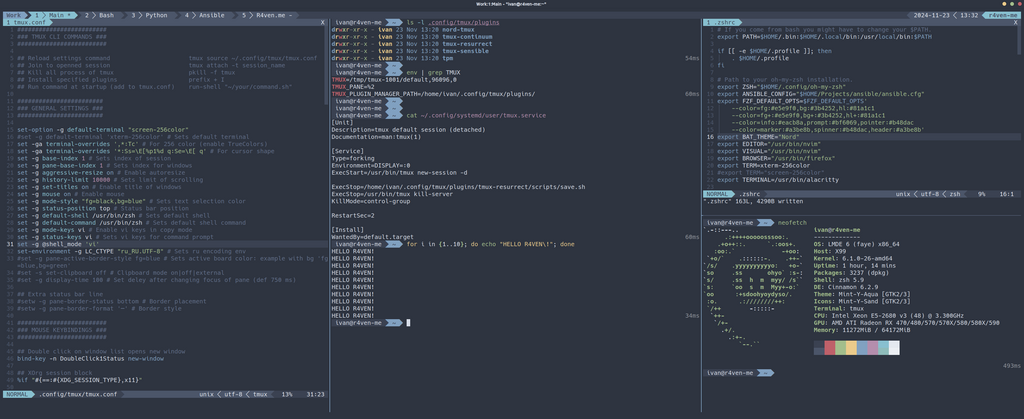
Должно получиться примерно так:
Все😃 настройка завершена! теперь можно активно пользоваться:
Понравился мой конфиг Neovim? Можете с легкостью создать аналогичный по статье: Neovim – Установка и настройка редактора кода с элементами IDE всего в несколько команд.
А если у вас широкий монитор, то вообще 🔥🔥🔥!
Для выхода из tmux без закрытия сессий отправьте команду dettach специальной горячей клавишей: сперва нажмите сочетание клавиш так называемого префикса, по умолчанию это Ctrl+b, а затем сразу же клавишу d, сокращенно: prefix+d.
Да, такой стиль горячих клавиш у Tmux🤷♂️. Сперва нажимается клавиша prefix, а затем клавиша действия/команды. К такому способу нужно привыкнуть. Клавишу prefix можно изменить в конфигурации. Но делать это не рекомендуется, чтобы сохранить универсальность🫠.
Для возврата к запущенной сессии воспользуйтесь командой:
tmux attach -t Work || tmux new -s Work
Где:
- attach – команда подключения к запущенной сессии;
- -t – ключ для указания тега/имени существующей сессии;
- Work – имя запущенной ранее нами сессии;
- || – логическое “или” в контексте оболочки, другими словами, параметр контроля выполнения, который запустит следующую за ним команду в случае ошибки предыдущей.
Рекомендую сразу же создать удобный alias для вашей оболочки:
echo 'alias T="tmux attach -t Work || tmux new -s Work"' >> ~/.profile
source ~/.profile
Замените ~/.profile на файл с параметрами подготовки вашего окружения оболочки при необходимости☝️.
Теперь подключаться к существующей сессии с именем Work можно просто по команде из одной буквы T.
Описание конфигурации и обзор файла tmux.conf
Что дополняет/изменяет данная конфигурация
Общие настройки📖:
- включена поддержка 256 цветов: screen-256color;
- включена поддержка TrueColor для более точного отображения цветов;
- окна нумеруются с 1, а не с 0 (base-index 1);
- панели в окнах тоже нумеруются с 1 (pane-base-index 1);
- лимит буфера истории увеличен до 10,000 строк для прокрутки терминала;
- включена мышь! можно щелкать для выбора окон, прокручивать вывод, изменять размер панелей, менять их местами, также доступен вызов контекстного меню через ПКМ;
- включено автоматическое обновление заголовков окон терминала;
- используются vi-стиль клавиш для работы в режиме копирования (mode-keys vi) и взаимодействия с командами tmux (status-keys vi вызывается prefix+:);
- установлена Zsh как оболочка по умолчанию (замените на свою, если используется иная);
- установлена локаль ru_RU.UTF-8, чтобы корректно отображать русские символы.
Управление мышью🐁:
- Общие действия:
- двойной клик по строке статуса создает новое окно (bind-key -n DoubleClick1Status new-window);
- Если используется X11-сервер при работы с tmux:
- средняя кнопка мыши вставляет текст из системного буфера обмена (используется xclip);
- после выделения текста с помощью мыши копирует текст в буфер обмена без очистки выделения;
- в режиме копирования(!) поддерживается выбор слова/строки по двойному/тройному клику:
- двойной клик ЛКМ: выделяет слово, копирует его в буфер обмена;
- тройной клик ЛКМ: выделяет строку, копирует её в буфер обмена;
- нажатие ЛКМ в режиме копирования отменяет текущее выделение;
- В других средах (если не используется X11):
- поведение схоже, но текст сохраняется только во внутренний буфер tmux, а не в системный.
Клавиатурные сочетания🎹:
Немного расширены некоторые сочетания клавиш. Подробнее смотрите далее: Пункт 6. Кастомные горячие клавиши Tmux.
Список плагинов📋:
- tmux-plugins/tpm – менеджер плагинов для tmux:
- обеспечивает установку и управление другими плагинами;
- tmux-plugins/tmux-sensible – устанавливает оптимальные настройки tmux по умолчанию;
- arcticicestudio/nord-tmux – устанавливает тему Nord для tmux;
- tmux-plugins/tmux-resurrect – сохраняет состояние сессий (окна, панели, запущенные процессы) и позволяет восстанавливать сессии после перезапуска tmux;
- tmux-plugins/tmux-continuum – расширение для tmux-resurrect:
- автоматически сохраняет сессии через заданные интервалы (60 минут);
- автоматически восстанавливает сессии при запуске tmux;
- активация с помощью юнита systemd:
- см. systemctl status --user tmux
Дополнительно📦:
- автоматическая установка tpm при первом запуске и проверка/установка новых плагинов при каждом запуске/перезапуске;
- очистка старых файлов сессий старше 3 дней (в ~/.local/share/tmux/resurrect/);
- используется система восстановления для Neovim через механизм сессий.
Содержимое файла tmux.conf
Дабы не делать из статьи полотно, последняя версия tmux.conf также доступна в моем GitHub.
Базовые горячие клавиши Tmux
Ниже представлены частоиспользуемые базовые команды/сочетания клавиш tmux. Если планируете регулярно работать в среде tmux, то настоятельно рекомендую их запомнить🤯.
Префикс❗️:
Ctrl-b – prefix;
Управление окнами (windows)🪟:
- prefix+c – создать новое окно (на статус панели выглядит, как вкладка);
- prefix+w – показать список окон;
- prefix+n – переключиться на следующее окно;
- prefix+p – переключиться на предыдущее окно;
- prefix+<номер> – перейти к окну с указанным номером (например, ptefix+1 – к первому окну);
- prefix+, – переименовать текущее окно.
Управление панелями (panes)🎛:
- prefix+% – разделить окно на панели вертикально;
- prefix+" – разделить окно на панели горизонтально;
- prefix+o – переключиться на следующую панель;
- prefix+q – показать номера панелей (полезно для выбора);
- prefix+x – закрыть текущую панель;
- prefix+z – развернуть текущую панель на весь экран (и вернуть её обратно);
- prefix+{ – переместить панель влево;
- prefix+} – переместить панель вправо;
- prefix+! – вынести текущую панель в отдельное окно.
Управление сессиями📚:
- tmux new -s <имя> – создать новую сессию с именем;
- tmux ls – показать список сессий;
- tmux attach -t <имя> – подключиться к сессии;
- prefix+d – отсоединиться от текущей сессии.
Копирование и вставка📋:
- prefix+[ – войти в режим копирования;
- Стрелки или PgUp/PgDn – навигация по истории;
- Пробел – начать выделение текста;
- Enter – скопировать выделенный текст;
- Esc – отмена выделения;
- q – выход из режима копирования;
- prefix+] – вставить скопированный текст.
Дополнительно📦:
- prefix+t – показать часы;
- prefix+? – показать справку о всех комбинациях клавиш;
- prefix+s – показать список сессий.
Кастомные горячие клавиши Tmux
Добавленные/измененные команды/клавиши из моего конфига.
Режим копирования и работа с буфером обмена📝:
prefix+v – включает режим копирования (аналог prefix+[);
v (в режиме копирования) – начинает выделение текста;
Enter и y (в режиме копирования, X11):
- копирует выделенный текст в системный буфер обмена с помощью xclip;
- завершает режим копирования;
y (в режиме копирования, не X11):
- копирует выделение в буфер tmux;
- завершает режим копирования;
p (в режиме копирования, X11):
- завершает режим копирования;
- вставляет содержимое системного буфера обмена с помощью xclip.
p (в режиме копирования, не X11):
- завершает режим копирования;
- вставляет содержимое буфера tmux;
prefix+] и prefix+P (в обычном режиме, X11):
- вставляет содержимое системного буфера обмена с помощью xclip;
prefix+] и prefix+P (в обычном режиме, не X11):
- вставляет содержимое буфера tmux.
Навигация между панелями (в стиле vi)🎛:
- prefix+h – переключиться на панель слева;
- prefix+j– переключиться на панель снизу;
- prefix+k – переключиться на панель сверху;
- prefix+l – переключиться на панель справа.
Изменение размеров панелей (в стиле vi)🎛, клавишу команды можно нажимать многократно:
- prefix+H – увеличить панель влево на 2 пикселя;
- prefix+J – увеличить панель вниз на 2 пикселя;
- prefix+K – увеличить панель вверх на 2 пикселя;
- prefix+L – увеличить панель вправо на 2 пикселя.
Сохранение и восстановление среды через tmux-resurrect💾:
prefix+F5:
- сохраняет текущее состояние tmux с помощью tmux-resurrect;
- перемещает последнюю сохранённую сессию в файл ~/.local/share/tmux/resurrect/main.txt для удобства восстановления;
- показывает сообщение о ручном сохранении;
prefix+F6:
- загружает сохранённое состояние из файла main.txt.
Послесловие
Фух😮💨. Сегодня в нашем арсенале Linux администратора появился еще один полезный инструмент🧑💻. С его помощью крайне удобно обслуживать системы📺, где нет графики, например на серверах, которые работают 24/7. Единожды запустили все необходимые утилиты и после просто подключаемся к запущенной сессии, с помощью короткого алиаса😌.
Обязательно подписывайтесь на наш телеграм канал✈️, чтобы не пропустить новых публикаций на сайте🌐. А если у вас остались вопросы, то добавляйтесь в Вороний чат: у нас там дружелюбное микросообщество🐧🚶♂️🐧🚶♂️🐧🚶♂️.
Спасибо, что читаете😇. Желаю успехов в освоении новых инструментов, которые упрощают рутину и повышают эффективность💪.