Создание игры на C++ с использованием библиотеки SDL2 (Simple DirectMedia Layer) — это увлекательный процесс, который может стать отличным способом развить свои навыки программирования и понять основы разработки игр. В этой статье мы рассмотрим, как создать простую 2D-игру, а также объясним, как работает код.
Шаг 1: Установка SDL2
Перед тем как начать, необходимо установить библиотеку SDL2. Вы можете загрузить её с официального сайта SDL. Следуйте инструкциям по установке для вашей операционной системы.
Установка на Windows
- Скачайте SDL2 Development Libraries для вашей версии Visual Studio.
- Распакуйте архив и скопируйте файлы в каталоги вашего проекта:SDL2.dll в папку с исполняемым файлом.
Заголовочные файлы в папку include.
Библиотеки в папку lib.
Установка на Linux
На Linux вы можете установить SDL2 с помощью пакетного менеджера. Например, для Ubuntu выполните:
bashCopysudo apt-get install libsdl2-dev
Шаг 2: Создание проекта
Создайте новый проект в вашей IDE и добавьте необходимые файлы. Мы создадим простой проект с одним исходным файлом main.cpp.
Шаг 3: Основной код игры
Вот пример простого кода игры, где мы будем управлять квадратом, который движется по экрану.
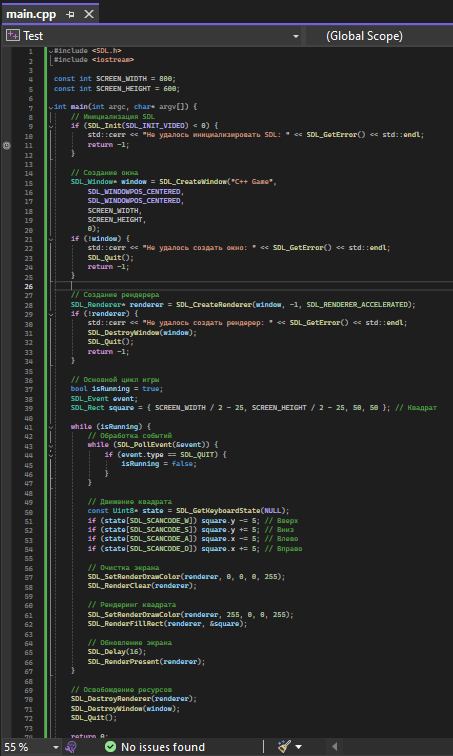
#include <SDL.h>
#include <iostream>
const int SCREEN_WIDTH = 800;
const int SCREEN_HEIGHT = 600;
int main(int argc, char* argv[]) {
// Инициализация SDL
if (SDL_Init(SDL_INIT_VIDEO) < 0) {
std::cerr << "Не удалось инициализировать SDL: " << SDL_GetError() << std::endl;
return -1;
}
// Создание окна
SDL_Window* window = SDL_CreateWindow("C++ Game",
SDL_WINDOWPOS_CENTERED,
SDL_WINDOWPOS_CENTERED,
SCREEN_WIDTH,
SCREEN_HEIGHT,
0);
if (!window) {
std::cerr << "Не удалось создать окно: " << SDL_GetError() << std::endl;
SDL_Quit();
return -1;
}
// Создание рендерера
SDL_Renderer* renderer = SDL_CreateRenderer(window, -1, SDL_RENDERER_ACCELERATED);
if (!renderer) {
std::cerr << "Не удалось создать рендерер: " << SDL_GetError() << std::endl;
SDL_DestroyWindow(window);
SDL_Quit();
return -1;
}
// Основной цикл игры
bool isRunning = true;
SDL_Event event;
SDL_Rect square = { SCREEN_WIDTH / 2 - 25, SCREEN_HEIGHT / 2 - 25, 50, 50 }; // Квадрат
while (isRunning) {
// Обработка событий
while (SDL_PollEvent(&event)) {
if (event.type == SDL_QUIT) {
isRunning = false;
}
}
// Движение квадрата
const Uint8* state = SDL_GetKeyboardState(NULL);
if (state[SDL_SCANCODE_W]) square.y -= 5; // Вверх
if (state[SDL_SCANCODE_S]) square.y += 5; // Вниз
if (state[SDL_SCANCODE_A]) square.x -= 5; // Влево
if (state[SDL_SCANCODE_D]) square.x += 5; // Вправо
// Очистка экрана
SDL_SetRenderDrawColor(renderer, 0, 0, 0, 255);
SDL_RenderClear(renderer);
// Рендеринг квадрата
SDL_SetRenderDrawColor(renderer, 255, 0, 0, 255);
SDL_RenderFillRect(renderer, &square);
// Обновление экрана
SDL_Delay(16);
SDL_RenderPresent(renderer);
}
// Освобождение ресурсов
SDL_DestroyRenderer(renderer);
SDL_DestroyWindow(window);
SDL_Quit();
return 0;
}
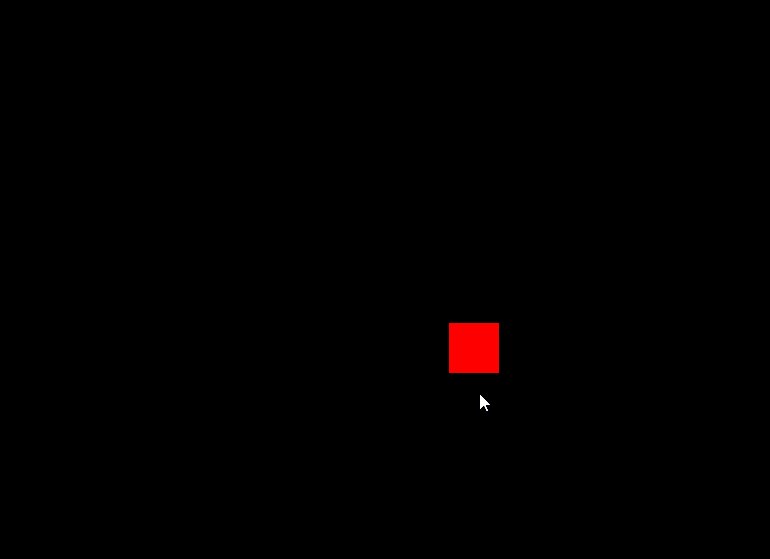
Объяснение кода
1. Инициализация SDL
if (SDL_Init(SDL_INIT_VIDEO) < 0) {
std::cerr << "Не удалось инициализировать SDL: " << SDL_GetError() << std::endl;
return -1;
}
Эта часть кода инициализирует библиотеку SDL. Если инициализация не удалась, программа выводит сообщение об ошибке и завершает работу.
2. Создание окна и рендерера
SDL_Window* window = SDL_CreateWindow("Простая игра на C++ с SDL2",
SDL_WINDOWPOS_CENTERED,
SDL_WINDOWPOS_CENTERED,
SCREEN_WIDTH,
SCREEN_HEIGHT,
0);
Здесь мы создаем окно для нашей игры. Параметры определяют заголовок окна, его позицию и размеры.
3. Основной цикл игры
while (isRunning) {
while (SDL_PollEvent(&event)) {
if (event.type == SDL_QUIT) {
isRunning = false;
}
}
Основной цикл игры обрабатывает события (например, закрытие окна) и обновляет состояние игры. Внутри цикла мы также обрабатываем нажатия клавиш для управления квадратом.
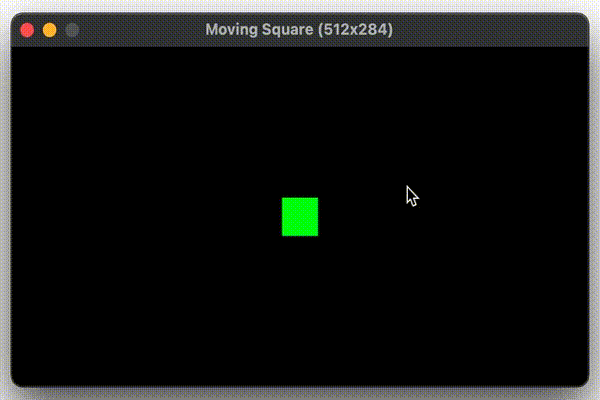
4. Движение квадрата
const Uint8* state = SDL_GetKeyboardState(NULL);
if (state[SDL_SCANCODE_W]) square.y -= 5; // Вверх if (state[SDL_SCANCODE_S]) square.y += 5; // Вниз if (state[SDL_SCANCODE_A]) square.x -= 5; // Влево if (state[SDL_SCANCODE_D]) square.x += 5; // Вправо
Здесь мы получаем состояние клавиатуры и изменяем положение квадрата в зависимости от нажатых клавиш.
5. Рендеринг
SDL_SetRenderDrawColor(renderer, 255, 0, 0, 255);
SDL_RenderFillRect(renderer, &square);
Мы устанавливаем цвет для рендеринга и заполняем квадрат цветом. Затем обновляем экран с помощью SDL_RenderPresent(renderer).
6. Освобождение ресурсов
SDL_DestroyRenderer(renderer);
SDL_DestroyWindow(window);
SDL_Quit();
После завершения игры освобождаем все ресурсы и завершаем работу SDL.
Заключение
Создание простой игры на C++ с использованием SDL2 — это отличный способ начать изучение разработки игр. В этой статье мы создали базовую структуру игры и рассмотрели основные компоненты кода. Вы можете расширить эту игру, добавив больше функций, таких как столкновения, уровни и звуковые эффекты. Удачи в ваших начинаниях!