У нас есть игровой ПК с разрешением монитора 2560x1440 и стрим-ПК, где используется монитор с разрешением 1920x1080. С помощью карты захвата изображение с игрового ПК передается на стрим-ПК. Задача — обеспечить передачу изображения с игрового ПК на стрим-ПК без потери четкости.
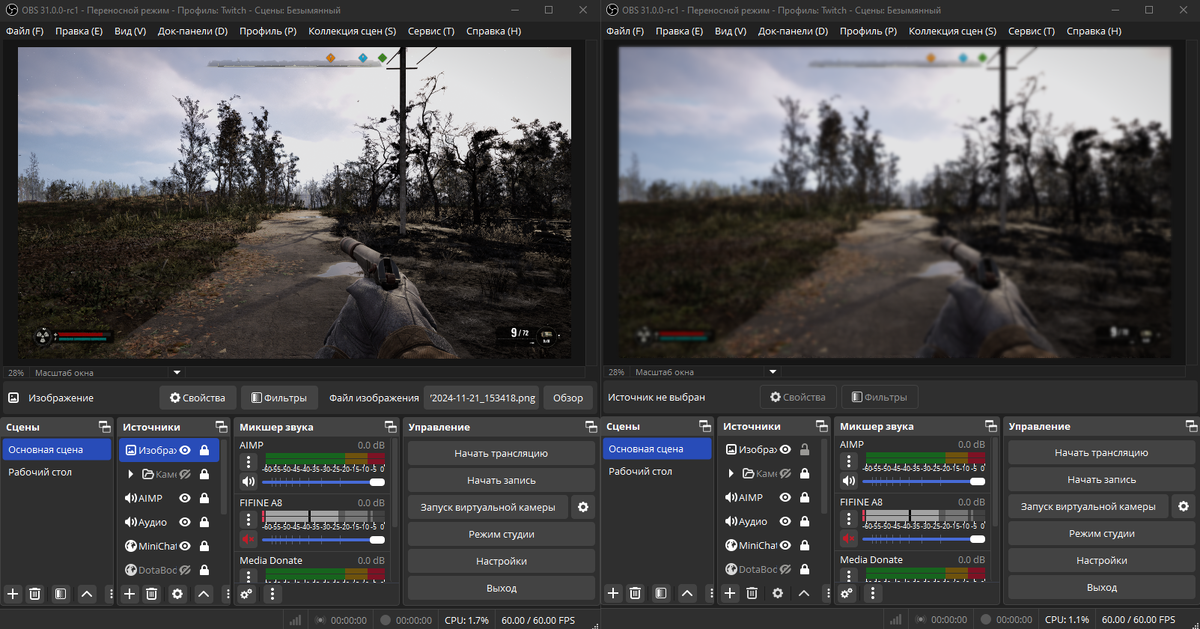
Даже если вы передаете изображение на стрим-ПК с помощью DistroAV (ранее известного как OBS NDI), настройки следует выполнять аналогичным образом.
Настройка карты захвата
Важно, чтобы карта захвата поддерживала разрешение монитора игрового ПК, например 2560x1440. Это разрешение необходимо указать в свойствах устройства «Захват видео» на стрим-ПК. Также убедитесь, что частота кадров настроена правильно.
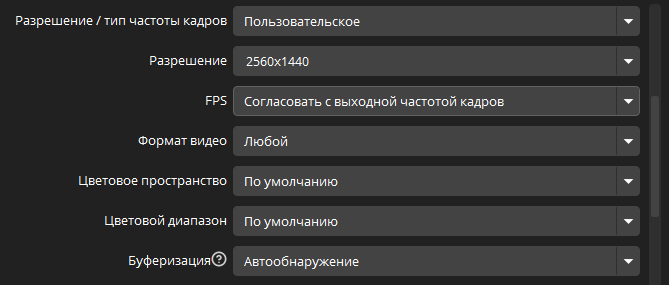
Таким образом, мы отправляем на стрим-ПК нативное (исходное) разрешение с игрового ПК.
Настройка базового разрешения в OBS Studio
Теперь в разделе «Видео» OBS Studio измените базовое разрешение на то, которое указано для устройства захвата видео. В нашем примере это 2560x1440. Разрешение монитора на стрим-ПК значения не имеет!
- Изменив базовое разрешение в OBS, вы сохраняете исходное качество изображения с игрового ПК, переданное через карту захвата. Это предотвращает масштабирование (например, 2560x1440 → 1920x1080) на этапе подготовки сцены, что часто приводит к мыльному изображению.
- OBS работает с базовым разрешением сцены независимо от физического разрешения экрана. То есть монитор 1920x1080 может просто отображать уменьшенную версию сцены 2560x1440.
Выбор способа масштабирования
Если вы не планируете стримить или записывать видео в разрешении 2560x1440 или выше, используйте масштабирование на карте захвата и измените базовое разрешение, чтобы минимизировать нагрузку на стрим-ПК.
Если производительность не является проблемой, масштабирование лучше всего осуществлять с помощью OBS Studio, так как это обеспечивает наилучшее качество изображения. Для этого используйте алгоритм масштабирования «Lanczos (36 семплов)» в настройках Видео.
- Масштабирование на карте захвата — предпочтительно для повышения производительности.
- Масштабирование в OBS Studio — лучше для контроля качества, но требует больше ресурсов.
Подписывайте на наше сообщество ВКонтакте, если еще этого не сделали. Здесь вы найдете еще больше полезного и интересного контента.