Если вы твердо решили обновить оперативку ноутбука, то прежде чем приступить к делу, нужно выяснить и учесть некоторые важные детали.
О них и расскажем в нашей статье.
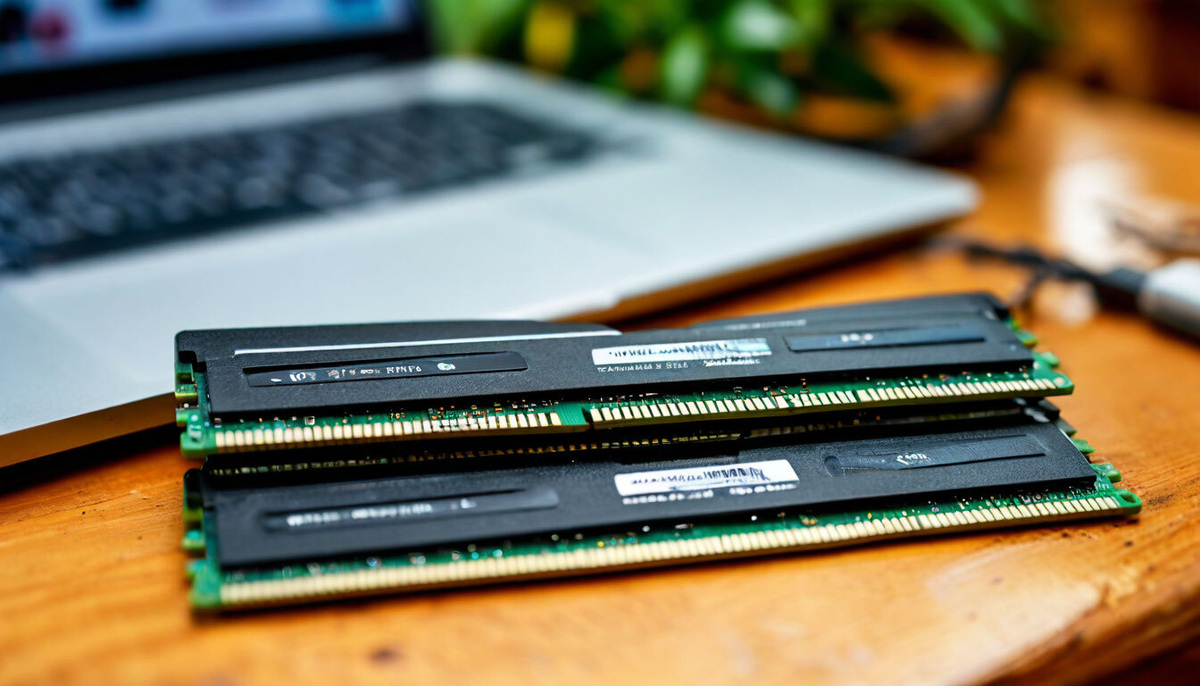
Сколько оперативной памяти нужно?
Если ПК замедляется, расширение оперативной памяти — это эффективный и относительно недорогой способ повысить производительность компьютера. Объем необходимой оперативной памяти будет зависеть от трех вещей: сколько установлено сейчас оперативной памяти, максимальный объем оперативной памяти, поддерживаемый ноутбуком, и сколько дополнительной оперативной памяти нужно.
Выясняем текущий объем оперативной памяти.
Для пользователей В Windows 10 нажмите Пуск > Параметры > Система > О программе (это последний пункт меню) . Откроется окно, в котором будут показаны характеристики устройства.
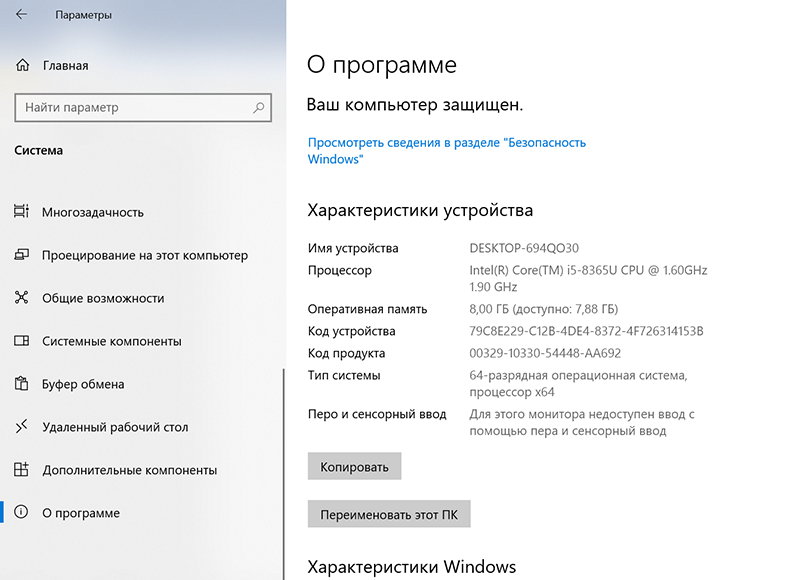
Чтобы проверить в Windows 11, удерживайте клавишу WIN + S и найдите Система.
Какой объем оперативной памяти поддерживает ноутбук?
Нажмите WIN + R , введите "cmd", затем нажмите Enter. После того, как откроется командная строка, используйте команду:
wmic memphysical get MaxCapacity, MemoryDevices
Эта команда покажет максимальный объем оперативной памяти вашего ноутбука в Кб и количество слотов оперативной памяти.
Например, этот ноутбук поддерживает максимум 32 Гб оперативной памяти в 2 слотах оперативной памяти.
Сколько дополнительной оперативной памяти вам нужно?
Обычно 4 Гб должно быть достаточно для работы компьютера, серфинга в сети и редактирования текста. Однако лучше использовать не менее 8 Гб ОЗУ для обычных задач просмотра веб-страниц, 16 Гб для не тяжелых игр и 32 Гб и больше для ресурсоемких задач, таких как редактирование видео, проектирование, использование виртуальной реальности, отладка софта.
Какой тип оперативной памяти вам нужен?
Перед обновлением памяти нужно понять, какой тип оперативной памяти используется в ноутбуке. Нужно учесть три вещи: форм-фактор, поколение DDR и скорость оперативной памяти.
Форм-фактор
Ноутбуки и настольные ПК требуют разных форм-факторов ОЗУ. Материнские платы настольных ПК имеют слоты ОЗУ, которые используют форм-фактор DIMM (Dual In-Line Memory Module), а ноутбуки используют ОЗУ SO-DIMM (Small Outline Dual In-Line Memory Module). ОЗУ SO-DIMM меньше, чем ОЗУ DIMM. Так как мы говорим про ноутбук, нужно будет поискать модуль ОЗУ SO-DIMM.
Поколение оперативной памяти DDR
Дальше нужно понять, какой тип поколения DDR установлен в ноутбуке. Самый простой способ — открыть заднюю крышку устройства и прочитать этикетку на планке оперативной памяти.
Скорость оперативной памяти
Теперь, когда вы знаете, какой форм-фактор и поколение DDR вам нужны, пора обсудить скорость/производительность ОЗУ.
Если коротко, важно чтобы новая ОЗУ работала так же, как и оперативка, уже установленная на ноутбуке. Да, более скоростная оперативная память будет работать, но только на скоростях, поддерживаемых вашим устройством. Если ноутбук поддерживает частоту ОЗУ 1600 МГц, то модуль на 1866 МГц будет работать на частоте 1600 МГц.
Как установить модули оперативной памяти
Важно: прежде чем приступить, отключите ноутбук от сети, выключите питание, извлеките аккумулятор (если это возможно) и заземлитесь.
Большинство модулей ОЗУ заменить довольно легко.
Шаг 1: Откройте оперативную память
Найдите съемную пластиковую крышку, закрывающую отсек оперативной памяти. Если у вас два отсека, то в большем, скорее всего, находится жесткий диск. Открутите винты и снимите крышку. Это должно открыть один или два слота оперативной памяти, один или оба из которых могут быть заполнены. На некоторых моделях необходимо снять заднюю крышку целиком.
Шаг 2: Снимите модуль оперативной памяти
Чтобы вытащить модуль оперативной памяти, потяните защелки в стороны. После того, как защелка откроется, планка выскочит, и вы сможете просто вынуть её.
Шаг 3: Вставьте новый модуль оперативной памяти
Аккуратно вставляем новый модуль в слот под углом примерно 45°, убедитесь, что он действительно вошел в слот. Затем нажимаем на верхнюю часть, выравнивая планку по горизонтали, придавливая его к основанию до щелчка.
Чтобы точно не ошибиться при установке обращайте внимание на совпадение ключей (небольших выемок на нижней стороне планки), если вы попытаетесь вставить планку неправильно она просто не войдет в слот. Тут главное не переусердствовать.
Шаг 4: Соберите ноутбук заново.
На этом все! Установите крышку на место, затяните винты и загрузите компьютер.
Устранение распространенных проблем при установке оперативной памяти
После установки новой оперативной памяти большинство ноутбуков распознают ее автоматически. Однако иногда все идет не так гладко, и может возникнуть несколько проблем. Вот как устранить распространенные проблемы с установкой оперативной памяти, чтобы ваш ноутбук работал оптимально.
Ноутбук не загружается после установки
Если ваш ноутбук не загружается после установки новой оперативной памяти, это может быть вызвано несколькими причинами:
· Переустановите модуль RAM: Иногда модуль может быть установлен неправильно. Откройте отсек RAM снова, извлеките модуль и аккуратно установите его на место, убедившись, что он полностью вставлен в слот.
· Тестируйте каждый модуль отдельно: если вы устанавливаете несколько планок RAM, попробуйте загрузиться только с одной планкой за раз. Это поможет определить, неисправен ли или поврежден ли один из модулей.
Ноутбук загружается, но не распознает новую оперативную память
Если ваш ноутбук запускается, но не отображает обновленную оперативную память, проверьте следующее:
Убедитесь, что слоты ОЗУ не повреждены. Если слот неисправен, ноутбук может не распознать RAM, установленную в этом слоте.
Модернизация оперативной памяти ноутбука несложный процесс, а главное не очень затратный, который повысит производительность системы.