Если в вашей системе появилась потенциально нежелательная программа (ПНП), скорее всего, она пришла из бесплатного программного обеспечения. ПНП могут замедлять работу компьютера, показывать навязчивую рекламу, собирать данные или делать вашу систему уязвимой. К счастью, есть способы избежать их.
Не все ПНП являются вредными, и их не следует путать с вредоносными программами. Однако тот факт, что они устанавливаются в вашу систему без явного согласия, все же должен насторожить.
1. Всегда скачивайте приложения из надежных источников
Существует множество сторонних сайтов, где можно скачать бесплатное программное обеспечение, и именно оттуда приходит большинство ПНП. Чтобы избежать этого, лучше всего загружать программы из официальных источников. Придерживайтесь сайта разработчика или Microsoft Store, чтобы избежать ПНП.
2. Обращайте внимание на EULA
Даже программы, загруженные из официальных источников, могут содержать ПНП. Именно поэтому перед установкой любого бесплатного программного обеспечения следует прочитать лицензионное соглашение с конечным пользователем (EULA). Однако большинство из нас не делают этого и спешат нажать кнопку «Я согласен», чтобы как можно быстрее установить и использовать бесплатное программное обеспечение.
В некоторых регионах разработчики обязаны сообщать, поставляются ли в комплекте с их приложением другие программы. Найдите раздел «Программное обеспечение сторонних разработчиков», «Программное обеспечение в комплекте», «Дополнительные предложения» или «Дополнительное программное обеспечение». Кроме того, ищите возможность отказаться от установки ПНП.
3. Выберите выборочную установку
Как мы соглашаемся с EULA, не читая их, так и при установке бесплатного ПО мы склонны выбирать стандартную установку, не задумываясь о последствиях. Это один из распространенных способов проникновения ПНП в вашу систему. Чтобы избежать появления ПНП, выберите вариант выборочной установки и снимите флажки с ненужных дополнительных программ.
4. Включение защиты на основе репутации для Microsoft Defender
В Microsoft Defender есть функция, называемая защитой на основе репутации. Она позволяет блокировать ПНП, проверяя загружаемые и устанавливаемые вами программы на соответствие списку надежных приложений в своей базе данных. Если приложение признано ненадежным, Windows Defender либо заблокирует его, либо предупредит вас о нем.
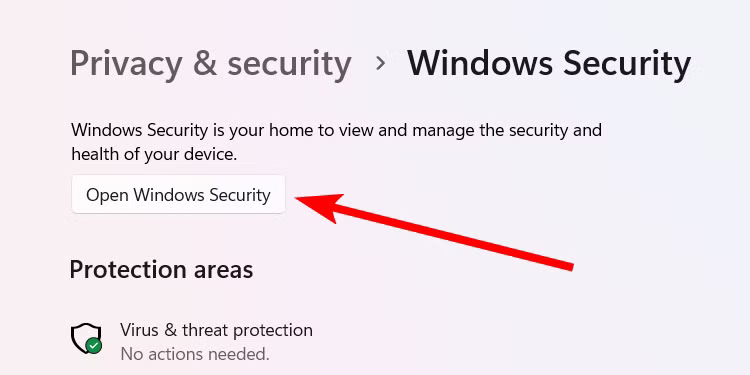
Чтобы включить защиту на основе репутации, нажмите Windows+i, чтобы открыть приложение «Настройки». Затем перейдите в раздел «Конфиденциальность и безопасность» > «Безопасность Windows» и нажмите кнопку «Открыть безопасность Windows».
Выберите "Контроль приложений и браузеров" на левой боковой панели и нажмите "Включить" в разделе "Защита на основе репутации" на правой панели.
5. Следите за обновлениями Windows
Многие функции, которые делают Microsoft Defender отличным антивирусом, были добавлены позже в обновлениях. Загружая бесплатное ПО, убедитесь, что вы используете актуальную версию Windows, чтобы в ней были последние функции и улучшения безопасности.
Например, обновление может обеспечить актуальность базы данных Microsoft Defender о доверенных приложениях, что делает защиту на основе репутации более эффективной. Также может быть улучшен алгоритм оценки надежности приложений.
6. Используйте сторонний антивирус с защитой от ПНП
Если вы отключили Microsoft Defender, потому что хотите установить вместо него сторонний антивирус, убедитесь, что он способен обнаруживать и блокировать ПНП. Такие антивирусы, как Avast, AVG или McAfee LiveSafe, обладают функциями, которые предотвращают установку ПНП на компьютер. Если ПНП уже находятся в вашей системе, они помогут вам удалить их.
7. Используйте Microsoft Edge при просмотре веб-страниц
Microsoft Edge может работать с Microsoft Defender SmartScreen для блокировки ПНП, и эта функция включается, когда вы включаете защиту на основе репутации. Однако необходимо убедиться, что эта функция включена в настройках Edge.
Для этого откройте Edge, щелкните значок с тремя точками в правом верхнем углу и перейдите в раздел «Настройки» > «Конфиденциальность, поиск и службы» > «Безопасность».
Убедитесь, что переключатели "Microsoft Defender SmartScreen" и "Блокировка потенциально нежелательных приложений" включены.
8. Регулярно проверяйте установленные программы
Если до сих пор вы устанавливали бесплатное программное обеспечение, не беспокоясь о ПНП, будет полезно проанализировать программы, установленные на вашем компьютере. Если вы найдете программу, которую не узнаете или не используете, удалите ее. Помимо того, что это сделает вашу систему более безопасной, это поможет освободить место на диске компьютера с Windows.
Для этого нажмите Win + i, перейдите в раздел «Приложения» > «Установленные приложения» и найдите ПНП в списке установленных приложений. Для каждого найденного приложения нажмите на значок с тремя точками рядом с ним и выберите в меню пункт «Удалить».
Затем снова нажмите кнопку "Удалить" во всплывающем окне. После этого вам останется только следовать инструкциям, чтобы удалить его из системы.
Теперь вы будете более осторожны при установке бесплатного программного обеспечения. Помните, что бдительное отношение к тому, что вы скачиваете и устанавливаете, может избавить вас от многих проблем в долгосрочной перспективе. Следуя этим советам, вы сможете наслаждаться преимуществами бесплатного программного обеспечения, сводя к минимуму риски, связанные с ПНП.