В Windows 10 и 11 скрыто множество функций, которые могут значительно упростить жизнь пользователя, но не всегда очевидны. Почему так происходит, и как включить эти возможности? В этой статье разберем основные причины, приведем примеры таких функций и расскажем, как их активировать.
Почему функции Windows скрыты?
- Экспериментальная стадия
Некоторые возможности находятся в процессе тестирования и доступны только для ограниченного числа пользователей. Это позволяет Microsoft получать обратную связь и исправлять ошибки. - Совместимость с оборудованием
Некоторые функции требуют современного оборудования. Например, виртуализация или определенные инструменты безопасности могут не работать на старых устройствах. - Ограничения версии ОС
Часть функций доступна только в профессиональных или корпоративных версиях Windows. Это маркетинговый ход, чтобы повысить продажи более дорогих редакций. - Сложность интерфейса
Некоторые возможности могут быть излишне сложными для массового пользователя, и их отключают, чтобы избежать путаницы.
Скрытые функции, которые стоит включить
1. Песочница Windows (Windows Sandbox)
Эта функция создает изолированное окружение для запуска приложений.
- Подходит для проверки подозрительных программ.
- Как включить:
- Нажмите Win + R, введите optionalfeatures и активируйте "Песочница Windows".
- После перезагрузки найдите функцию через поиск в меню "Пуск".
2. Функции безопасности
- Контроль доступа к папкам
- Блокирует несанкционированный доступ к важным файлам.
- Откройте Параметры > Безопасность Windows > Защита от вирусов и угроз > Управление защитой от программ-вымогателей.
- Включите Контролируемый доступ к папкам.
- Изоляция ядра
- Обеспечивает дополнительную защиту от атак.
- Перейдите в Параметры > Конфиденциальность и безопасность > Безопасность Windows > Изоляция ядра.
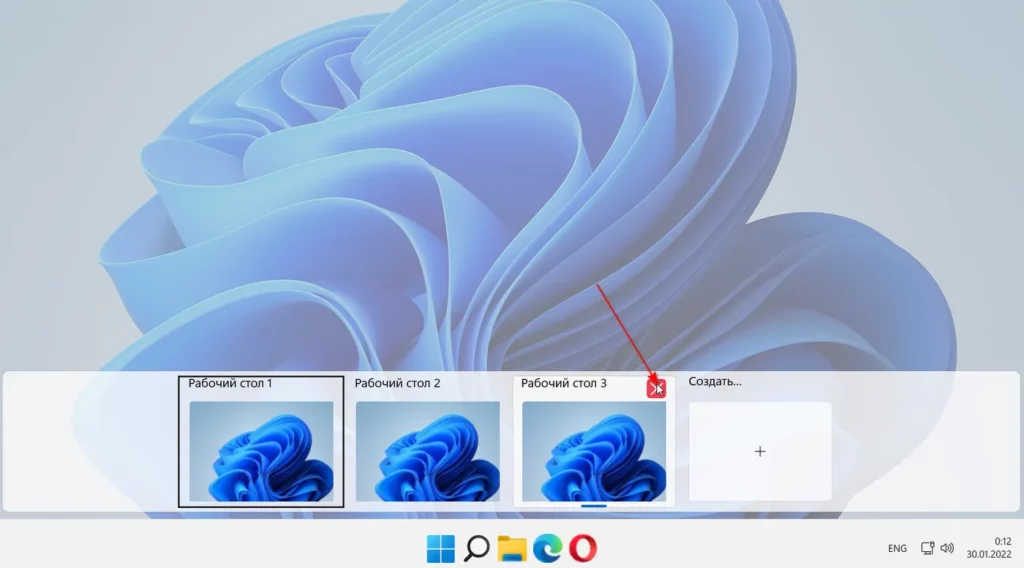
3. Настройка виртуальных рабочих столов
Удобный способ организовать рабочее пространство.
- Нажмите Win + Tab и создайте новый рабочий стол.
- Вы можете переименовывать и сохранять состояние рабочих столов после перезагрузки.
4. Скрытые возможности PowerToys
Это утилита от Microsoft для продвинутой настройки системы.
- После установки PowerToys вы получите:
- FancyZones — настройка зон для размещения окон.
- Распознавание текста с экрана — выделите текст и копируйте его даже из изображений.
- Скачайте PowerToys с официального сайта и установите.
5. Мониторинг производительности системы
Мощный инструмент для анализа ресурсов.
- Нажмите Win + R, введите perfmon, чтобы открыть инструмент.
- Это поможет выявить узкие места в системе.
Как включить функции из других версий?
- Удаленный рабочий стол
Хотите включить RDP на Windows Home? Установите RDP Wrapper — это бесплатная утилита для активации удаленного рабочего стола. - BitLocker для шифрования данных
В версиях без BitLocker используйте альтернативу, например, VeraCrypt.
Как включить скрытые функции через реестр и PowerShell?
Реестр Windows
- Нажмите Win + R, введите regedit.
- Будьте осторожны, изменения реестра могут повлиять на стабильность системы.
Пример:
Чтобы включить тёмную тему для проводника, перейдите в путь:
HKEY_CURRENT_USER\Software\Microsoft\Windows\CurrentVersion\Themes\Personalize
Измените параметр AppsUseLightTheme на 0.
PowerShell
- Используйте команду Get-WindowsOptionalFeature -Online для просмотра всех доступных компонентов.
- Для активации используйте Enable-WindowsOptionalFeature.
Что нужно знать перед включением скрытых функций?
- Риски стабильности
Некоторые функции всё ещё в разработке и могут работать нестабильно. - Проблемы совместимости
Убедитесь, что ваше оборудование поддерживает новую функцию. - Резервное копирование
Перед активацией сделайте резервную копию важных данных или точку восстановления системы.
Итог
Windows скрывает функции не из-за злого умысла, а чтобы система оставалась стабильной и удобной для большинства пользователей. Однако многие из этих возможностей могут существенно улучшить ваш опыт. Попробуйте включить их и посмотрите, как это изменит вашу работу с системой.
Имейте ввиду, в зависимости от версии ОС и настроек рабочего пространства, наименования некоторых пунктов и их расположения могут отличаться.
Хотите больше таких полезных советов? Подписывайтесь на наш Telegram-канал, где мы публикуем скрытые функции и лайфхаки для популярных ОС.
Если этот пост оказался полезным, поставьте лайк и напишите комментарий, чтобы поддержать нас!
#windows #секреты #технологии #лайфхаки #компьютер #интернет #microsoft