В данной статье будет описан пример восстановления поврежденного GRUB.
Актуально для случаев, когда используется файловая система BtrFS, запись GRUB повреждена или удалена, но сама операционная система Linux цела. Рассмотрим процесс восстановления GRUB на примере.
Тестовый стенд и его разметка:
sda - SSD на 120GB. На нем размещены boot, swap и основная система ALT Linux.
sdb - HDD на 1000GB. Используется только для home
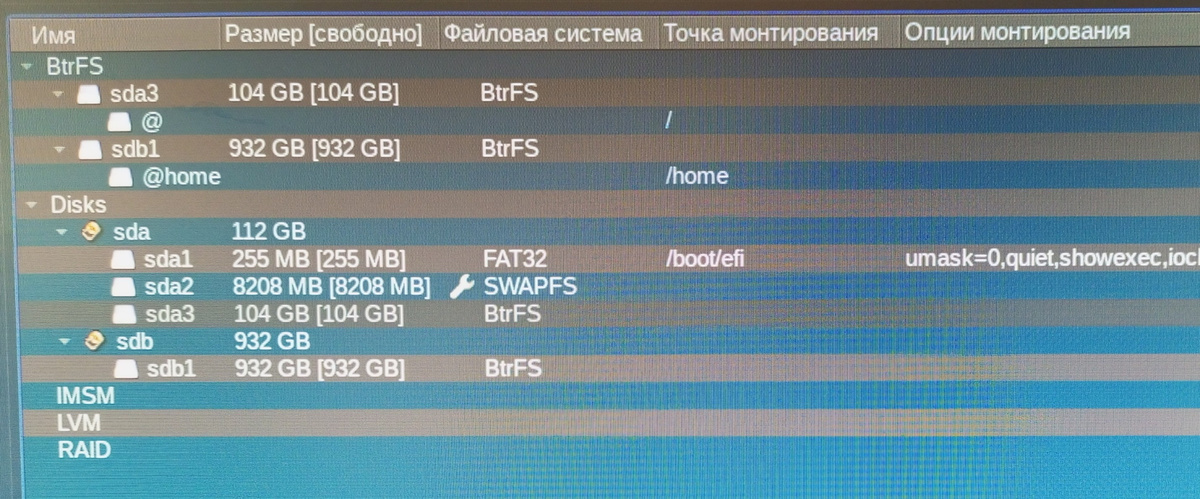
Итак, в случае наличия поврежденной записи GRUB после включения ПК мы увидим следующее приветствие:
GNU GRUB version...
Minimal BASH-like line editing...
grub>
Теперь наша задача войти в систему. Для этого нам потребуется сначала найти директорию boot в корневом разделе. Но в GRUB свое обозначение разделов. Выведем список разделов командой ls и увидим примерно следующее:
(proc) (hd0) (hd0,gpt2) (hd0,gpt1) (hd1) (hd1,gpt3), (hd1,gpt2), (hd1,gpt1) (hd2)
(hd2,gpt1)
Для того, чтобы разобраться что чем является в нашей файловой системе, в GRUB можно подсмотреть содержимое разделов, используя команду вида ls (hd#,gpt*)/, где # - номер диска, * - номер раздела. Далее с помощью примеров покажу какая команда вида ls (hd#,gpt*)/ вводится и сразу под ней какой ответ выдается с моим примечанием.
Примеры:
ls (hd0,gpt2)/
grub/ ventoy/ efi/ ENROLL_THIS_KEY_IN_MOKMANAGER.cer tool/ - В данном примере видим, что мы нашли вставленный в компьютер USB-носитель с Ventoy'ем. Это можно понять по наличию директории с названием ventoy и наличию своей директории efi. Значит, диск hd0 нас больше не интересует
ls (hd2,gpt1)/
@home/ - мы нашли раздел нашего HDD-диска, на котором размещен раздел /home. Значит, диск hd2 нас больше не интересует
ls (hd1,gpt1)/
efi/ - судя по ответу, мы нашли раздел sda1 (смотрим разметку в начале статьи). Но непосредственно его efi нам сейчас не нужен.
ls (hd1,gpt2)
error: unknown filesystem. - здесь мы нашли swap-раздел
ls (hd1,gpt3)/
@/ - мы нашли корневой раздел в BtrFS. Просмотрим содержимое файловой системы, перейдя чуть глубже, используя следующую команду:
ls (hd1,gpt3)/@/
dev/ run/ selinux/ boot/ lib/ sbin/ ... - теперь нам видна структура корневого раздела, в котором также присутствует директория /boot.
Теперь наша задача найти и указать GRUB путь к образу ядра Linux, путь к корневому разделу (мы уже знаем, что это будет root=/dev/sda3) и путь к образу Initrd. Для этого еще углубимся в файловую систему. Вводим команду:
ls (hd1,gpt3)/@/boot/
System.map-6.1.57-un-def-alt1 initrd-un-def.img initrd.img vmlinuz` `initrd-6.1.57-un-def-alt1.img grub/ vmlinuz-6.1.57-un-def-alt1 vmlinuz-un-def` `splash/ memtest-6.20.bin config-6.1.57-un-def-alt1 efi/ memtest-6.20.efi` - здесь мы нашли искомое и в следующих командах сможем точь-в-точь переписать пути к образу ядра (vmlinuz-6.1.57-un-def-alt1) и к образу initrd (initrd-6.1.57-un-def-alt1.img). Отмечу, что в примере используется дистрибутив ALT Linux. В Вашем случае имя и номер версии как ядра, так и initrd будут другими. Обращайте внимание на записи, в которых присутствуют "initrd" и "vmlinuz".
Теперь введем несколько команд, указав пути к ядру, корневой системе, initrd и в конце загрузимся (команда boot):
linux (hd1,gpt3)/@/boot/vmlinuz-6.1.57-un-def-alt1
root=/dev/sda3
initrd (hd1,gpt3)/@/boot/initrd-6.1.57-un-def-alt1.img
boot
После выполнения последней команды система начнет загружаться и мы сможем войти в нее. В случае использования DM KDE, войдя в Параметрах системы KDE/Рабочая среда/Запуск и завершение/Загрузчик GRUB2 мы увидим то, что записей нет. Это говорит о том, что мы вошли в систему, но конфигурация GRUB автоматически не записалась. То есть если ничего не изменить, то при следующей перезагрузке мы опять попадем в GRUB. Для исправления ситуации устанавливаем GRUB командой:
apt-get install grub
После установки GRUB, он автоматически создаст и сохранит конфигурацию. Увидеть это можно будет вновь зайдя в Параметрах системы KDE/Рабочая среда/Запуск и завершение/Загрузчик GRUB2. На этом восстановление поврежденной записи GRUB будет завершено