Добавить в корзинуПозвонить
Найти в Дзене
Образование плюс...

Как сделать таблицу в Excel поуже за 1 минуту для удобства анализа.

Таблицы в Excel имеют обыкновение «расползаться» по ширине всего листа и на их содержимом очень трудно сосредоточиться и сделать например анализ данных. Можно ли сделать так, чтобы вся таблица попадала полностью в поле Вашего зрения? Да легко. Пусть у нас имеется таблица с данными. Она занимает по ширине практически весь лист и приходиться двигать её влево-вправо, чтобы просмотреть данные. Давайте сделаем её уже, но чтобы все данные были видны. Выделяем строку заголовков, начиная со второго столбца. Во вкладке «Главная» находим «Ориентация текста» и жмем «Текст против часовой стрелки». Получаем вот такую красоту. Выделяем все столбцы таблицы, начиная со второго и делаем двойной клик на правой границе выделения. Таблица станет уже в разы, но при этом все данные будут видны. Щелкаем в любом месте листа, чтобы убрать выделение. Удачи! Спасибо, что прочитали. Вы меня очень поддержите, если подпишетесь на мой канал и напишите комментарий. Присоединяйтесь.
<a href="https://ru.freepik.com/free-vector/illustration-data-analysis-graph_2605698.htm#fromView=search&page=1&position=0&uuid=c3699205-c9c3-4a3d-9754-Изображение от rawpixel.com на Freepik

Таблицы в Excel имеют обыкновение «расползаться» по ширине всего листа и на их содержимом очень трудно сосредоточиться и сделать например анализ данных. Можно ли сделать так, чтобы вся таблица попадала полностью в поле Вашего зрения? Да легко.

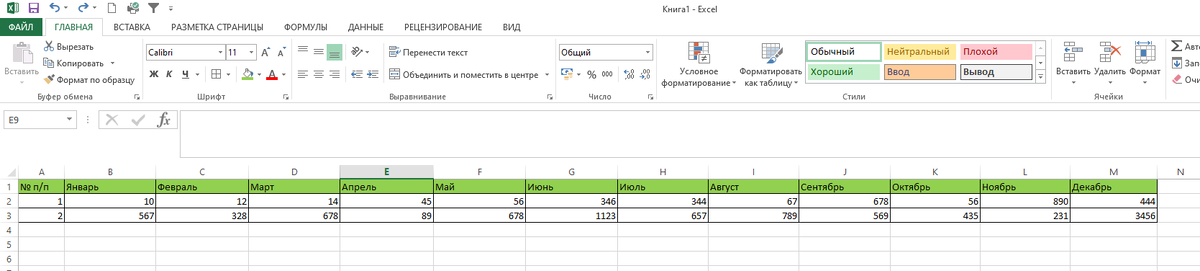
Пусть у нас имеется таблица с данными.

-2

Она занимает по ширине практически весь лист и приходиться двигать её влево-вправо, чтобы просмотреть данные. Давайте сделаем её уже, но чтобы все данные были видны.

Выделяем строку заголовков, начиная со второго столбца.

-3

Во вкладке «Главная» находим «Ориентация текста» и жмем «Текст против часовой стрелки».

-4

Получаем вот такую красоту.

-5

Выделяем все столбцы таблицы, начиная со второго и делаем двойной клик на правой границе выделения.

-6

Таблица станет уже в разы, но при этом все данные будут видны.

-7

Щелкаем в любом месте листа, чтобы убрать выделение.

-8

Удачи!

Спасибо, что прочитали. Вы меня очень поддержите, если подпишетесь на мой канал и напишите комментарий. Присоединяйтесь.