Многие сталкивались с ситуацией, когда важные файлы были случайно удалены. Но прежде чем искать сторонние программы для восстановления, попробуйте встроенные инструменты и методы Windows. Они часто оказываются не только простыми, но и эффективными.
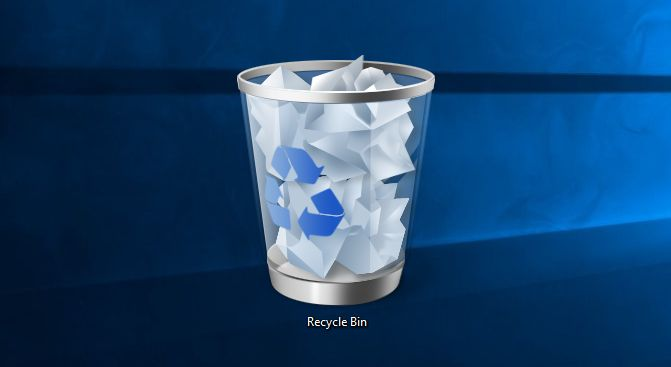
1. Проверьте "Корзину"
Удаленные файлы обычно сначала попадают в «Корзину».
- Как проверить:Откройте Корзину на рабочем столе.
Найдите нужные файлы, нажмите правой кнопкой мыши и выберите Восстановить. - Совет: если Корзина была очищена, перейдите к следующим шагам.
2. Используйте функцию "История файлов"
История файлов — это встроенный инструмент резервного копирования в Windows.
- Как включить:Откройте Параметры → Обновление и безопасность → Резервное копирование.
Проверьте, настроено ли резервное копирование на внешний диск.
Выберите нужный файл в его исходной папке, нажмите правой кнопкой мыши → Восстановить предыдущую версию. - Преимущество: это самый надежный способ вернуть удаленные данные, если резервное копирование включено.
3. Используйте "Восстановление системы"
Иногда файлы можно восстановить, вернув систему к предыдущему состоянию.
- Как сделать:Введите в поиске Windows Восстановление системы.
Выберите точку восстановления, созданную до удаления файлов.
Следуйте инструкциям мастера восстановления. - Обратите внимание: восстановление системы не затронет личные файлы, но вернет старые версии некоторых документов.
4. Проверьте резервные копии OneDrive
Если вы синхронизируете данные с OneDrive, файлы могут находиться в корзине облачного хранилища.
- Как найти:Откройте OneDrive через браузер.
Перейдите в раздел Корзина.
Восстановите удаленные файлы. - Совет: проверьте настройки синхронизации, чтобы избежать проблем в будущем.
5. Восстановление файлов из временных папок
Иногда файлы остаются во временных папках Windows.
- Как найти:Нажмите Win + R, введите %temp%, нажмите Enter.
Просмотрите файлы во временной папке и найдите удаленные данные. - Предупреждение: файлы из временной папки удаляются системой автоматически через определенное время.
6. Командная строка: "chkdsk" и "attrib"
Эти команды помогут восстановить файлы, если они были скрыты или повреждены.
- Как использовать:Откройте командную строку с правами администратора.
Введите chkdsk X: /f (где X — буква диска).
Для восстановления скрытых файлов используйте команду attrib -h -r -s /s /d X:*.
7. Восстановление из резервных копий Windows
Если вы создавали полные резервные копии системы, файлы можно восстановить через специальный инструмент.
- Как найти:Откройте Панель управления → Система и безопасность → Резервное копирование и восстановление (Windows 7).
Выберите копию для восстановления. - Совет: настройте автоматическое создание копий для важных данных.
8. Просмотрите недавно измененные файлы
Windows сохраняет временные копии файлов, с которыми вы недавно работали.
- Как найти:Откройте приложение, в котором создавался файл.
Перейдите в раздел Недавние файлы или Открыть резервную копию.
9. Используйте "Проверку теневых копий"
Эта функция позволяет вернуть старые версии файлов.
- Как включить:Щелкните правой кнопкой мыши по папке, где находился файл.
Выберите Восстановить предыдущие версии.
Найдите нужную копию файла и восстановите её.
10. Советы по предотвращению потерь данных
- Настройте автоматическое резервное копирование.
- Регулярно проверяйте Корзину и OneDrive.
- Установите уведомления об удалении крупных файлов.
Теперь вы знаете, как вернуть удаленные файлы без дополнительных программ! Попробуйте встроенные функции Windows, чтобы восстановить данные, и не забудьте настроить резервное копирование, чтобы избежать подобных ситуаций в будущем.
👉 Больше полезных советов и лайфхаков — в нашем Telegram-канале. Подписывайтесь, ставьте лайк и делитесь своими историями в комментариях!
#восстановление #windows #полезные_советы #компьютеры #лайфхак