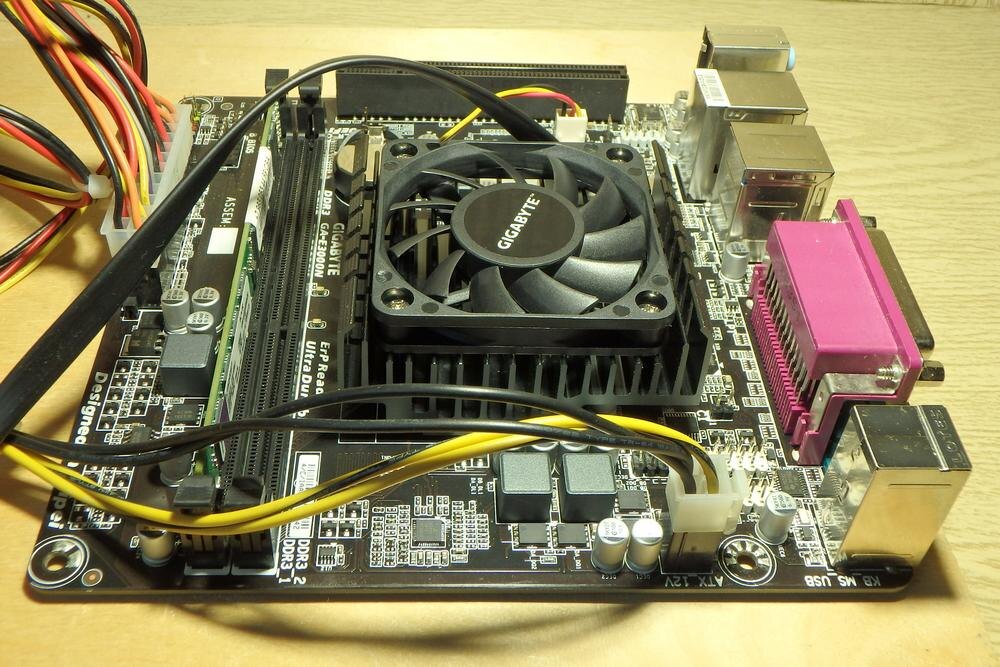
С компьютерами часто бывают ситуации, когда компьютер выключается через некоторое время после включения, или из компьютера идет дым, бывает и такое. Основная причина отключений, перегрев процессора, а дым может идти в результате перегрева других компонентов. Это происходит из-за того, что компьютер забился пылью. Компьютер, как пылесос засасывает в себя пыль, поскольку в нем присутствуют вентиляторы. Поэтому иногда необходимо чистить компьютер от накопившейся в нем пыли.
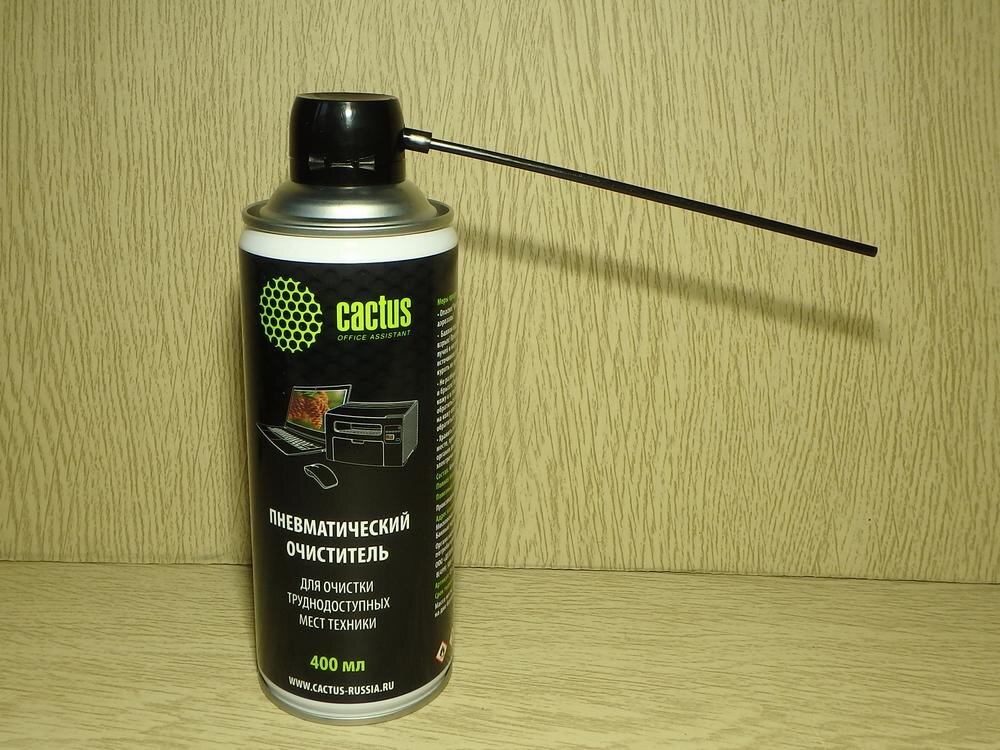
Для этих целей очень удобно использовать баллон с сжатым воздухом. В компьютере необходимо чистить от пыли не только радиатор процессора, но и блок питания, в нем то же накапливается пыль. При использовании для этих целей пневматического очистителя, не следует переворачивать баллон, на дне баллона находится жидкость и она может вытечь.
Что бы защитить процессор от перегрева необходимо установить соответствующие настройки, если они не установлены. Для этого при начальной загрузке компьютера необходимо зайти в BIOS, нажав клавишу Delete.
Затем выбрать пункт «PC Health Status». На картинке он выделен, синим цветом.
Находим пункт «CPU Warning Temperature» и выставляем желаемую температуру. Температуру в 60ºC не желательно устанавливать, поскольку возможно отключение компьютера при запуске приложений, которые потребляют значительные ресурсы.
При желании можно включить сигнализацию остановки вентилятора, выбрав пункт «CPU Fan Fail Warning» и выбрав в нем «Enabled». При остановке вентилятора компьютер будет постоянно пищать. Но эта сигнализация срабатывает не всегда. Когда вентилятор перестал вращаться, но при этом лопасти вентилятора подергиваются, от вентилятора поступают импульсы на материнскую плату и плата считает что он исправен.