Доброго времени суток, друзья!
С Вами Roman Tech-Talk, и сегодня я Вас продолжу учить устанавливать Windows периода 95-2000 в VirtualBox.
Сейчас мы будем вмонтировать ISO-образ установщика в CD-ROM. Заходим в настройки нашей машины, и заходим в раздел "Носители", выбираем наш CD-диск и в атрибутах нажимаем на значок диска.
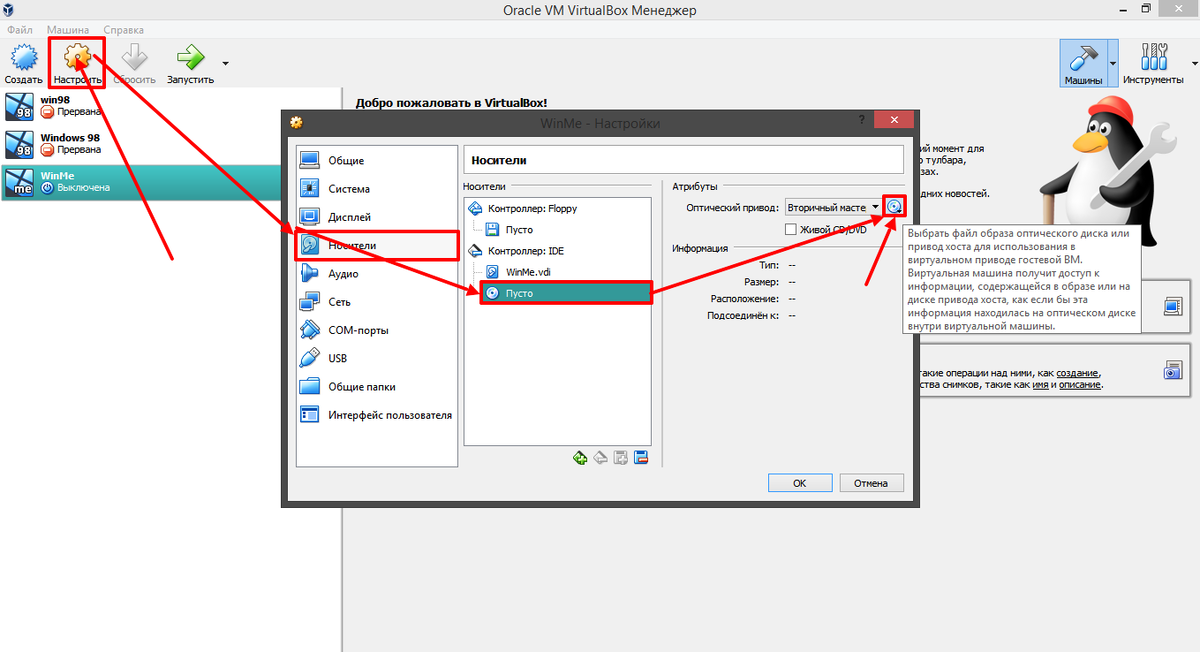
Теперь нам предстоит выбрать сам образ. Для этого, нажав на значок диска, надо нажать на "Выбрать образ оптического диска" и найти наш ISO-образ.
И теперь начинается самое интересное. Закрываем наши настройки и нажимаем "Запустить".
Запускаем и нажимаем F12, а затем для выбора нашего CD-ROM'а нажимаем клавишу С.
Ссылки на видео:
YouTube: https://youtu.be/GI2Nu0W6HtQ
Rutube: Пока недоступно, приношу извинения, но скоро будет доступно всем :)
Дзен: https://dzen.ru/video/watch/6741e363317b8e524c599b2c
Если вы не хотите смотреть видео, расскажу на словах и скринах процесс установки. ПРЕДУПРЕЖДАЮ: иногда могут возникать ошибки 0х00000000 "не может быть выполнено written, для её устранения просто перезапустите машину. После выбора нашего CD-ROM у нас открывается синий экран (нет, не смерти) установки, где нам предлагают установить Windows нажав на Enter, прочитать подробности нажав на F1 и выйти, нажав на F3.
Мы нажимаем первое, вновь нажимаем Enter там, где просят подготовить пространство на диске.
В следующем окне нас спрашивают, нужно включить поддержку больших дисков? Нажимаем "Да".
Теперь у нас перезагружается машина и мы снова загружаемся с CD-ROM нажав С. ВНИМАНИЕ!!! Сейчас у нас высветится маленькое бирюзовое окошко с форматированием диска С:\.
НЕ ПЕРЕЖИВАЙТЕ, ЭТО ФОРМАТИРОВАНИЕ ВИРТУАЛЬНОГО HDD. Далее у нас открывается сам установщик нашей ОС. Идёт подготовка программы установки.
Затем у нас будут собирать сведения о нашем ПК (виртуальном): в какую папку установить нашу ОС, тип установки ОС (обычная, портативная, сокращённая
или "обрезанная" и выборочная(я обычно пользуюсь выборочной)).
Далее, после выбора параметра установки, нас просят "обозвать" компьютер, выбрать рабочую группу и добавить описание компьютеру.
Затем у нас идёт выбор языка, страны, раскладки клавиатуры и часового пояса.
После чего у нас идёт основная часть установки: копирование файлов.
ВНИМАНИЕ!!! Если вы устанавливаете Windows 98 Second Edition, вам понадобится патчер системы для её стабильной работы: https://disk.yandex.ru/d/_78Eg1CIttaMWw
Чтобы запатчить систему вам после копирования файлов надо будет при перезагрузке вмонтировать его на дискету (Floopy) и НЕ заходить в меню загрузки (Boot Menu - F12), а просто загрузится и следуя указаниям перепатчить ОС.
Возвращаемся к нашей установке. После окончания копирования файлов заходим в меню загрузки и загружаемся от CD-ROM, опять нажимаем Enter и завершаем установку повторным нажатием на Enter.
После этого перезагружаем нашу машину и игнорируем заход в меню загрузки, а просто загружаемся от "харда" (Hard Disk, или по другому HDD).
Загружаемся и мы видим... ультра красочную программу завершения установки!
Ожидаем, пока система себя настраивает... Теперь вводим своё имя (псевдоним) и организацию (если есть и(или) вы желаете заполнить это поле).
Теперь принимаем лицензионное соглашение, которое обычно никто и не читает и вводим номер продукта, у меня прошло на следующем: GRD3D-R3JF3-Y4J6D-X3QDK-T62XM (вводить без дефисов). И теперь снова ждём, пока система до настраивается.
Пока система настраивалась, можно успеть выпить два стакана молока и взять из шкафчика пару овсяных печенек и... "Откиньтесь на спинку кресла и отдохните, пока Windows (версия) устанавливается на компьютер". И наконец-то перезагружаем наш тёпленький компьютер. Грузимся, как всегда, от HDD и... последняя капелька настройки: имя пользователя и пароль.
И вновь нам нужен стакан и печенье, так как система опять грузит и обновляет себя. А теперь я поздравляю вас, ведь система запустилась и даже неплохо работает.
Итак, система работает, читатель доволен, я радуюсь тем, что читатель доволен, а если Вы не интересуетесь компьютерами, подписывайтесь на Курочку Рябу (https://dzen.ru/id/673b51bc3572043a7afef014?_csrf=b80b12dea223671e5bad3c1dac4cce210c809a17-1732377716838-10000000835733021-3966594751670521406%3A0&sid=138960265274729601), потому что она будет тоже счастлива и довольна, а на этом всем желаю хорошего дня, пока!