Интеграция Google Calendar с Obsidian позволяет управлять событиями календаря непосредственно из вашего заметочника, что повышает эффективность планирования и организации рабочего процесса. В этой статье мы подробно рассмотрим процесс подключения и синхронизации Google Calendar с Obsidian. Перед началом рекомендуем ознакомиться с этой инструкцией, чтобы решить, стоит ли вам тратить 1–2 часа на настройку.
Если вы также как и я ищите лучшие практики для повышения продуктивности, то рекомендую подписаться на канал.
Установка плагина Google Calendar в Obsidian
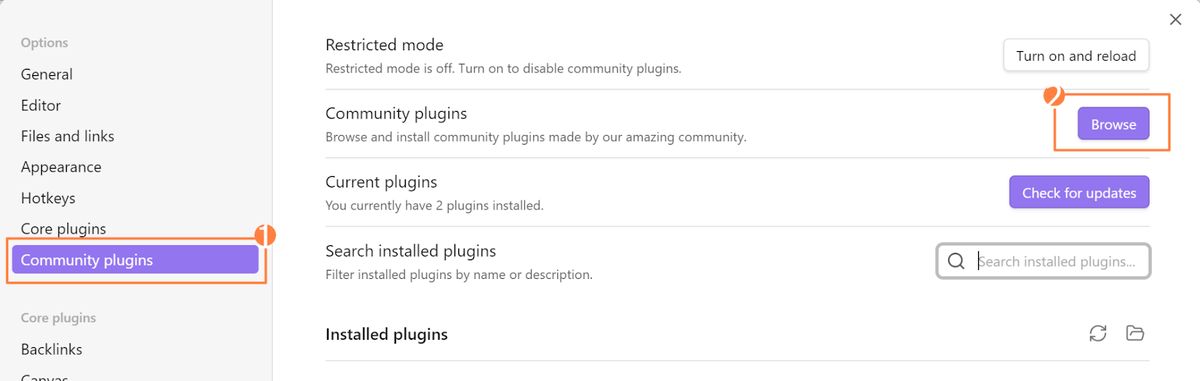
1. Откройте Obsidian и перейдите в Settings.
2. Выберите раздел Community Plugins.
3. Нажмите на кнопку Browse.
4. В строке поиска введите Google Calendar.
5. Выберите плагин Google Calendar из списка результатов.
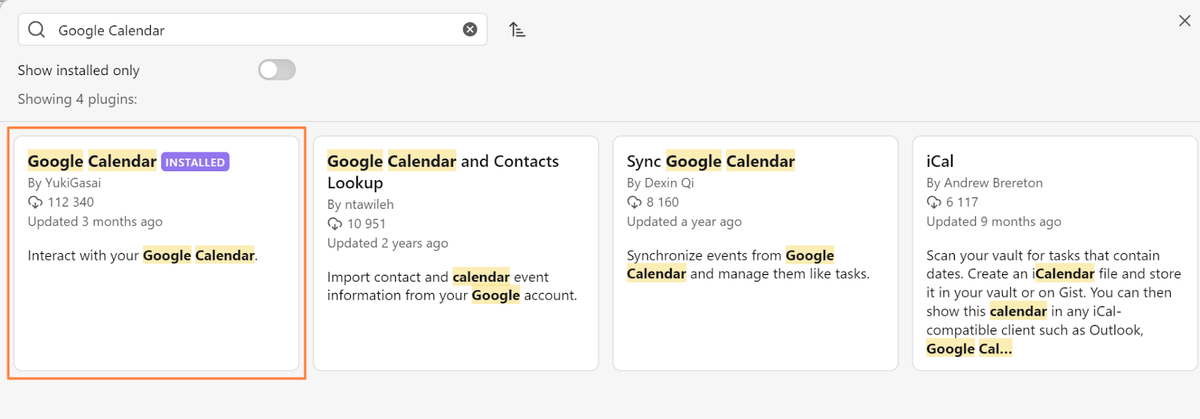
6. Нажмите на Install, а затем на Enable для активации плагина.
Настройка аутентификации Google аккаунта
- После установки плагина перейдите в его Options.
- Активируйте переключатель напротив Use own authentication client.
Создание клиента в Google Cloud
1. Откройте Google Cloud Console.
2. Создайте новый проект или выберите существующий.
3. Перейдите в раздел APIs & Services и выберите Credentials.
4. Нажмите на Create Credentials и выберите OAuth client ID.
5. Следуйте инструкциям для создания Client ID и Client Secret.
💡 Подробная инструкция по созданию клиента доступна здесь→.
6. Введите полученные Client ID и Client Secret в соответствующие поля в настройках плагина в Obsidian.
⚠️ Совет: сохраните эти ключи в безопасном месте; они могут понадобиться в будущем.
Вывод данных из Google Calendar в Obsidian
- Создайте новую заметку в Obsidian.
- Дайте заметке понятное название, например, "Мой Google Календарь".
- Вставьте в заметку один из следующих скриптов:
❗ Важно: Скрипт может не работать, если вы используете VPN!Для вывода событий за всю неделю.
Для вывода событий за всю неделю:
```gEvent
type: week
date: ;window.moment().startOf("week");
navigation: true
```
Для вывода событий за один день:
```gEvent
type: day
exclude: []
include: []
hourRange:
- 6
- 22
offset: 0
showAllDay: true
navigation: true
```
Чтобы скрипт заработал скопируйте его, вставьте в заметку и нажмите Enter.
Для изменения параметров скрипта нажмите на значок редактора кода. Внесите необходимые изменения и сохраните их.
Управление событиями из Obsidian
Плагин позволяет редактировать события Google Calendar прямо из Obsidian. Изменения отображаются в календаре в течение 10 секунд.
Как внести изменения в событие:
1. Нажмите на интересующее событие в Obsidian.
2. Для изменения описания нажмите на иконку книжки.
3. Внесите необходимые изменения и нажмите Update.
Поздравляю! Вы успешно подключили Google Calendar к Obsidian и теперь можете управлять событиями прямо из своего заметочника. Проверьте изменения и убедитесь в корректной работе интеграции. Наслаждайтесь новым уровнем эффективности в организации вашего времени и не забудьте поставить лайк!
Как настроить вывод календаря сбоку
Стандартный функционал предусматривает вывод календаря в самой заметке, но для удобства я вывел все свои заметки в боковое меню, прямо под месячным календарем, что очень удобно. Если вам интересно как такое сделать напишите об этом в комментарии и я дополню данную статью.